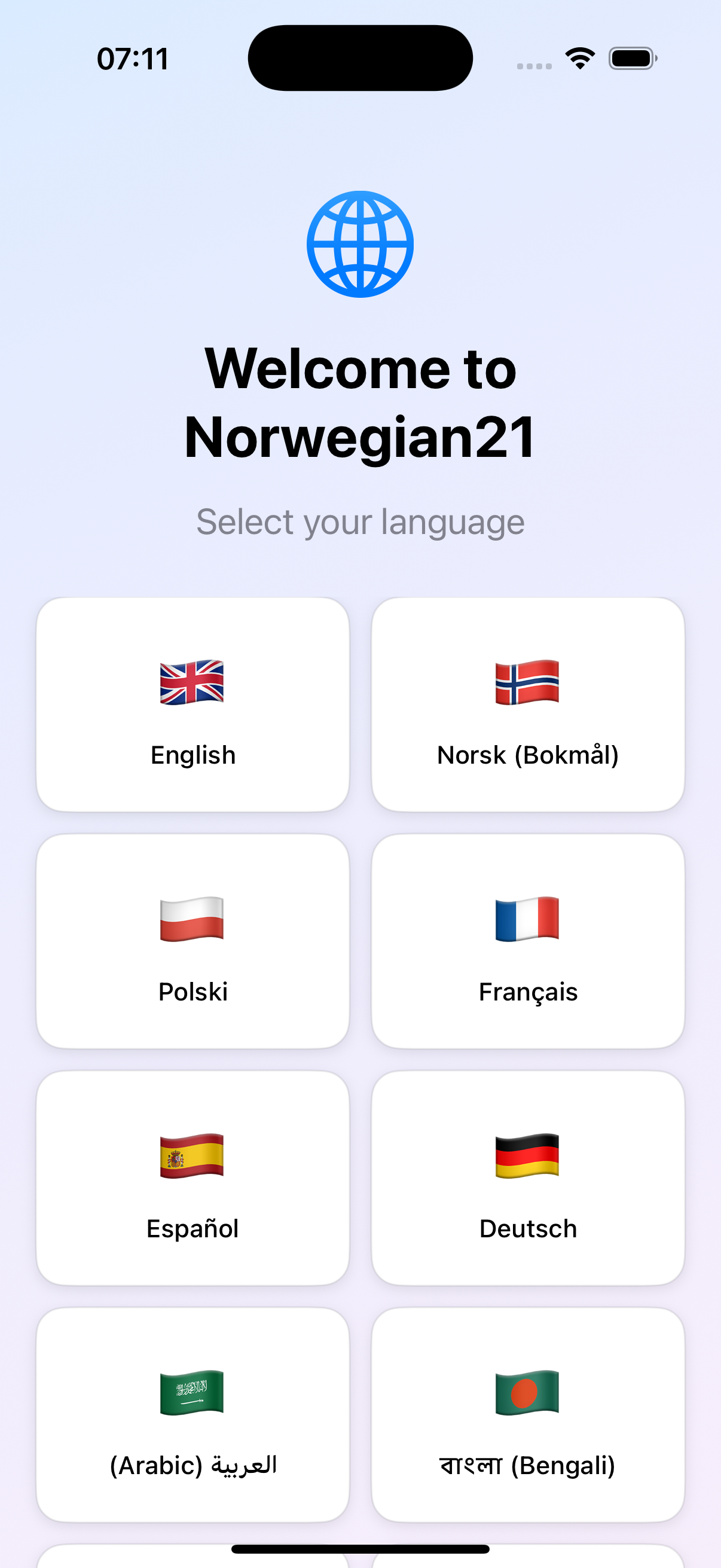
Figur 1 – Første oppstart eller språkvalg
Dokumentrevisjon: 1.0
Gjelder appversjon: 3.40
Dato: 9. august 2026
Norwegian21 er en app for å lære og øve norsk. Du kan arbeide med komplette CEFR-kurs fra A1 til C2, korte introduksjonskurs, Norwegian21s 21-dagerskurs og kurs du oppretter eller importerer selv.
Hver leksjon inneholder en avgrenset gruppe fraser. De samme frasene kan øves på flere måter:
Du kan bruke appen ved å trykke på skjermen eller slå på hands-free og bruke stemmen.
Ved første oppstart kan appen be om tilgang til mikrofon og talegjenkjenning. Dette er nødvendig for muntlige øvelser og hands-free. Kamera og bilder brukes bare når du velger funksjoner som henter ord eller innhold fra bilder.
Velg:
Du kan endre dette senere under Innstillinger.
Figur 1 – Første oppstart eller språkvalg
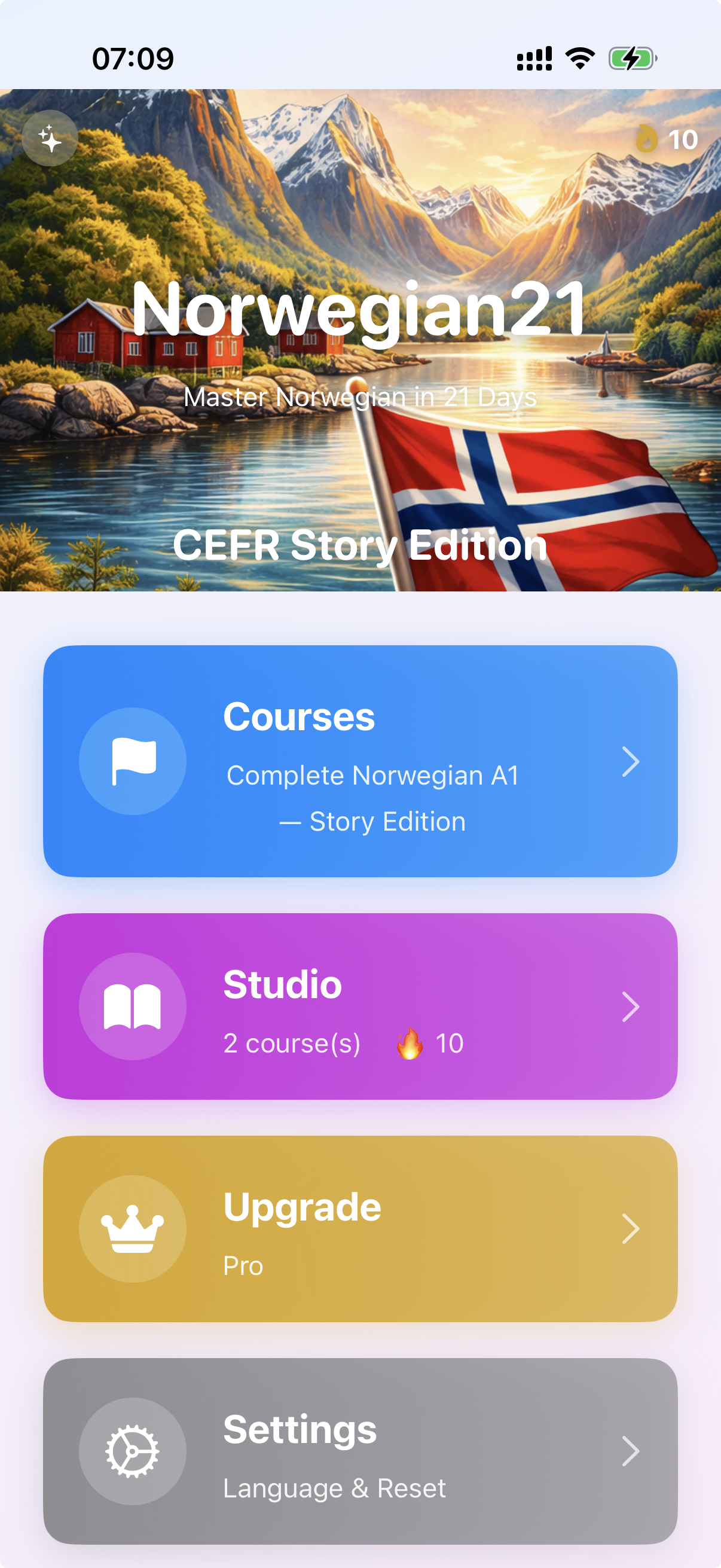
Hovedmenyen har fire hovedvalg:
| Valg | Hva det gjør |
|---|---|
| Kurs | Åpner kurslisten og valget Fortsett |
| Studio | Oppretter og administrerer egne kurs, leksjoner og annet innhold |
| Oppgrader | Viser Free-/Pro-tilgang og kjøpsmuligheter |
| Innstillinger | Språk, stemmer, talegjenkjenning, hands-free, personvern og andre valg |
Underteksten på Kurs viser normalt det valgte eller sist brukte kurset. Trykk på et kort for å åpne funksjonen.
Figur 2 – Hovedmenyen
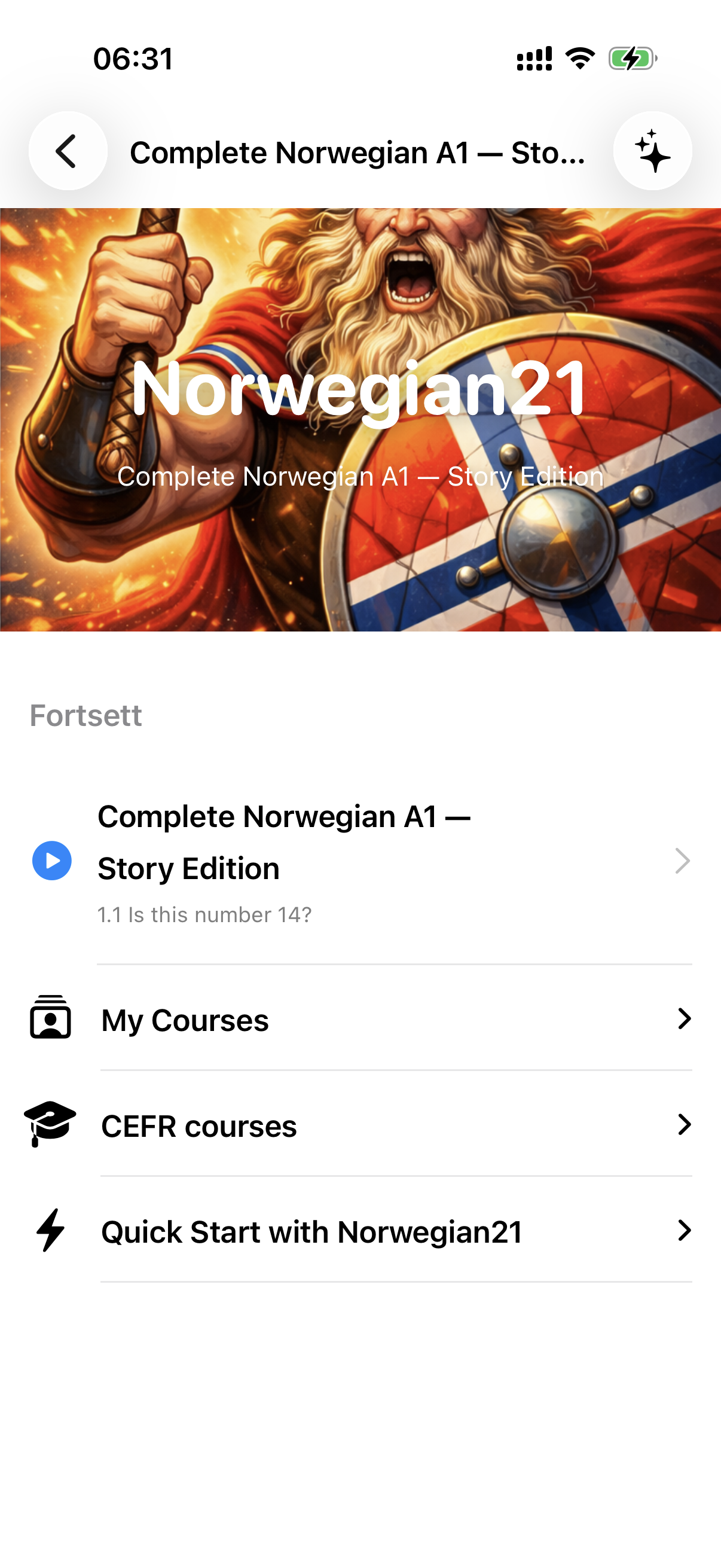
Kurslisten er organisert i grupper som kan trekkes sammen og utvides:
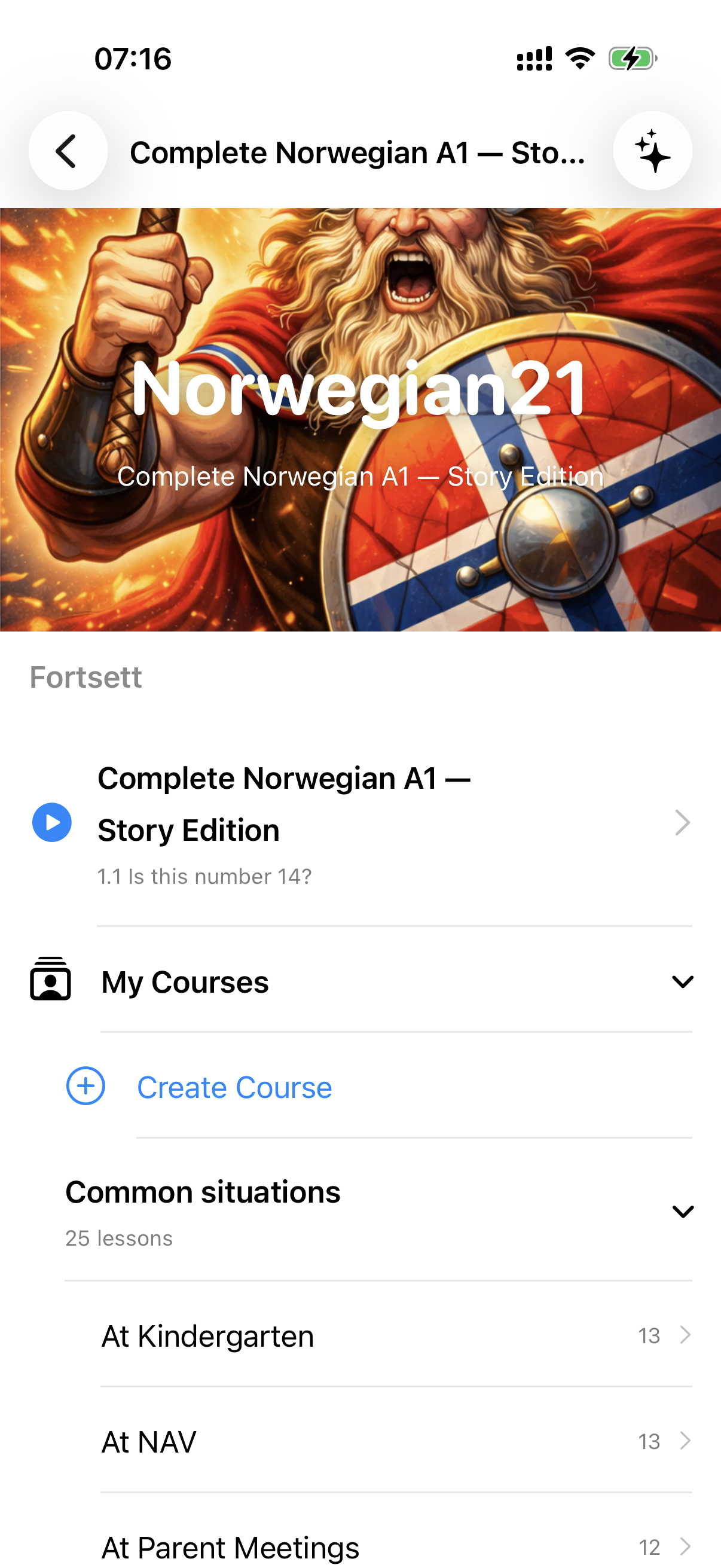
Viser siste kursplassering. Trykk på raden for å gå direkte tilbake til leksjonen. For CEFR-kurs vises nivå, kapittelnummer, leksjonsnummer og tittel.
Inneholder kurs du har opprettet, importert eller mottatt. Trykk på gruppen og deretter kurset for å vise leksjonene. Opprett kurs åpner riktig del av Studio.
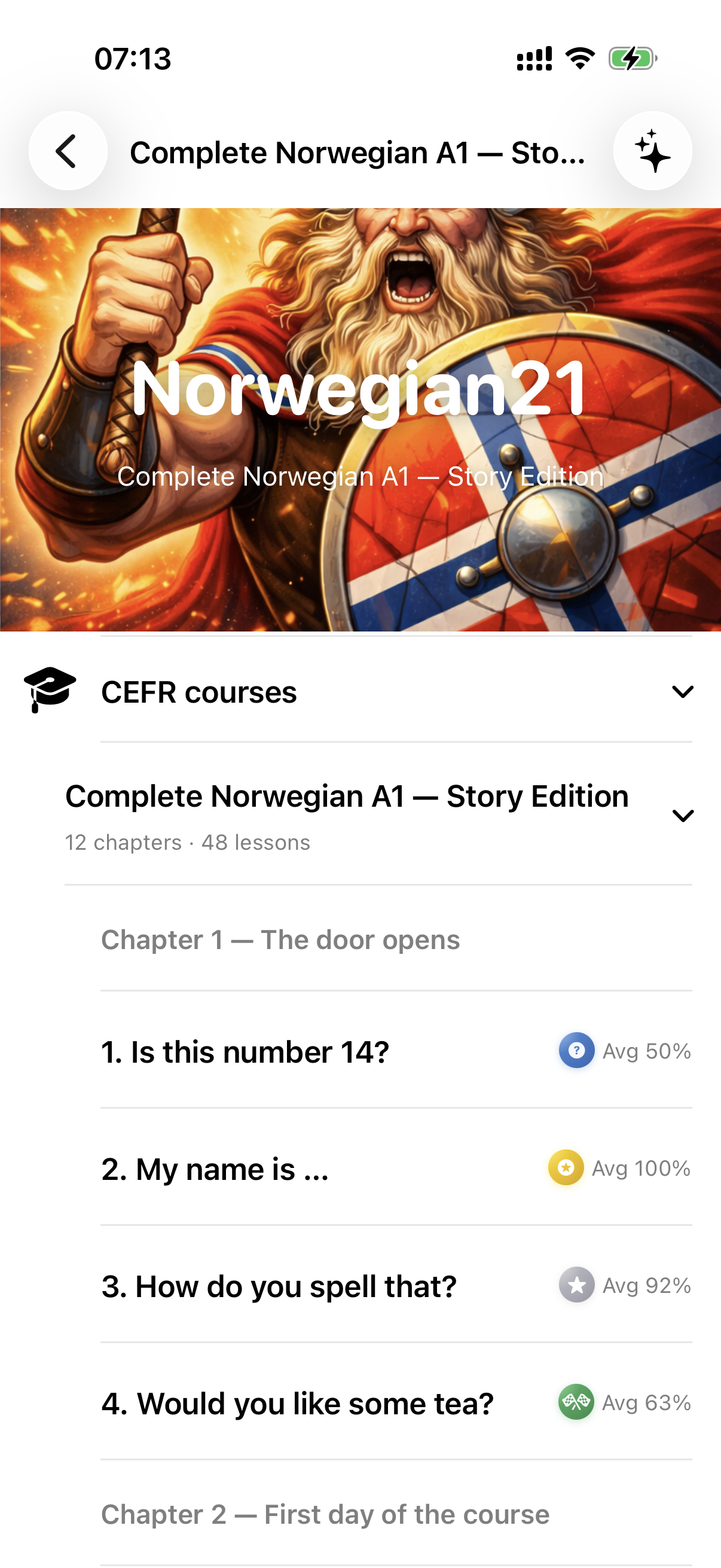
Inneholder komplette Norsk A1, A2, B1, B2, C1 og C2. Hvert kurs er delt i kapitler. Utvid et kurs og et kapittel, og trykk deretter på en leksjon.
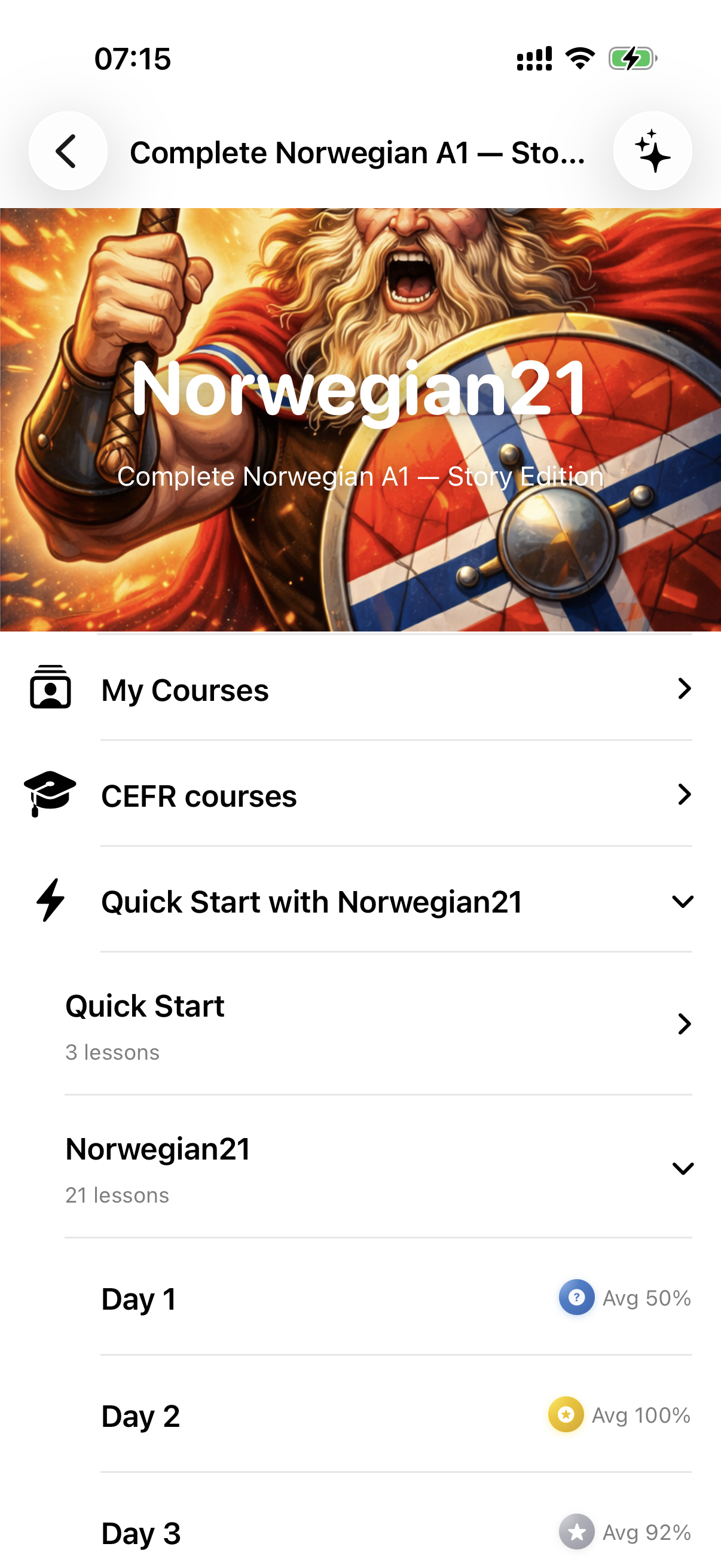
Inneholder:
En låst leksjon viser at den krever Pro. Trykk på den for å se oppgraderingsmuligheten.
Figur 3 – Kurslisten, oversikt
Figur 4 – Et utvidet CEFR-kurs
Figur 5 – Quick Start og 21-dagerskurset
Figur 6 – Mine kurs
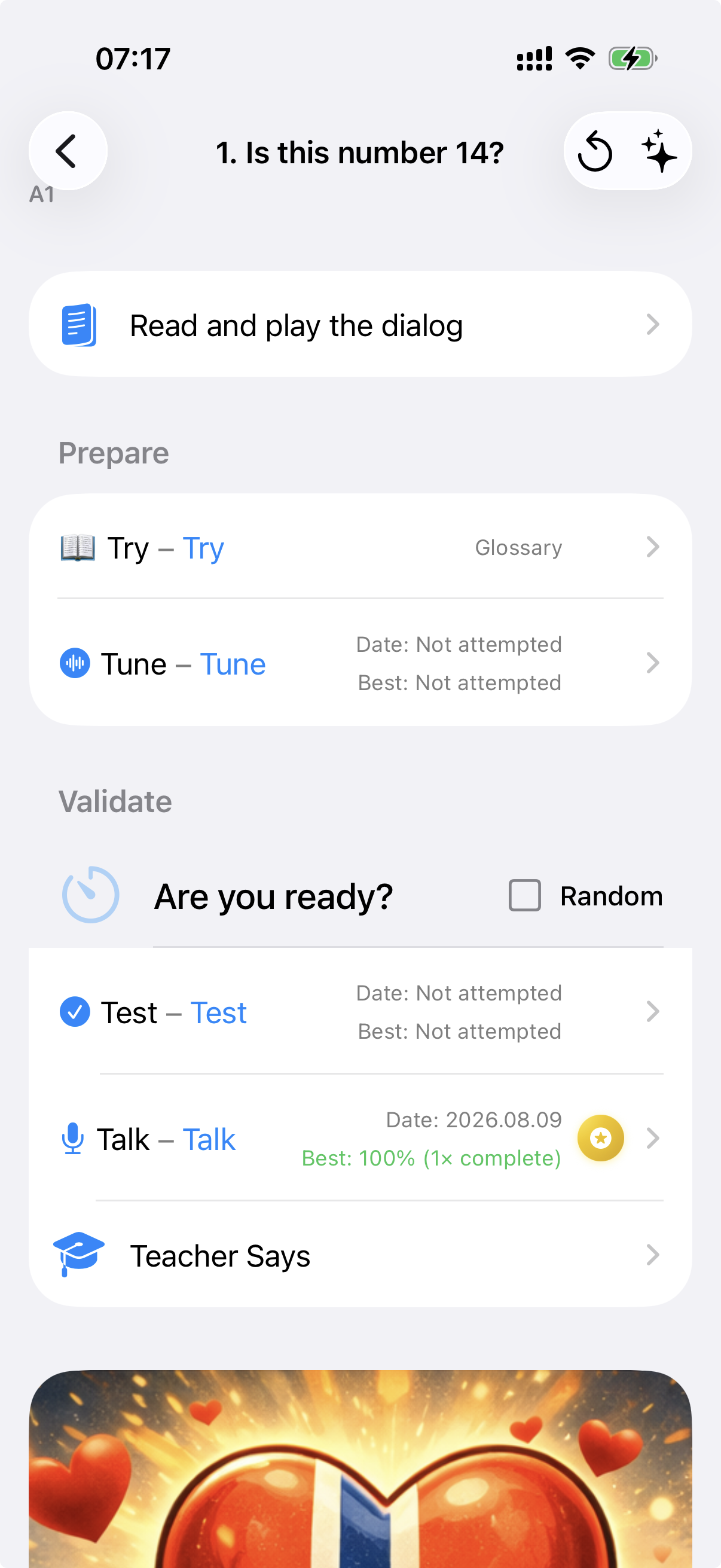
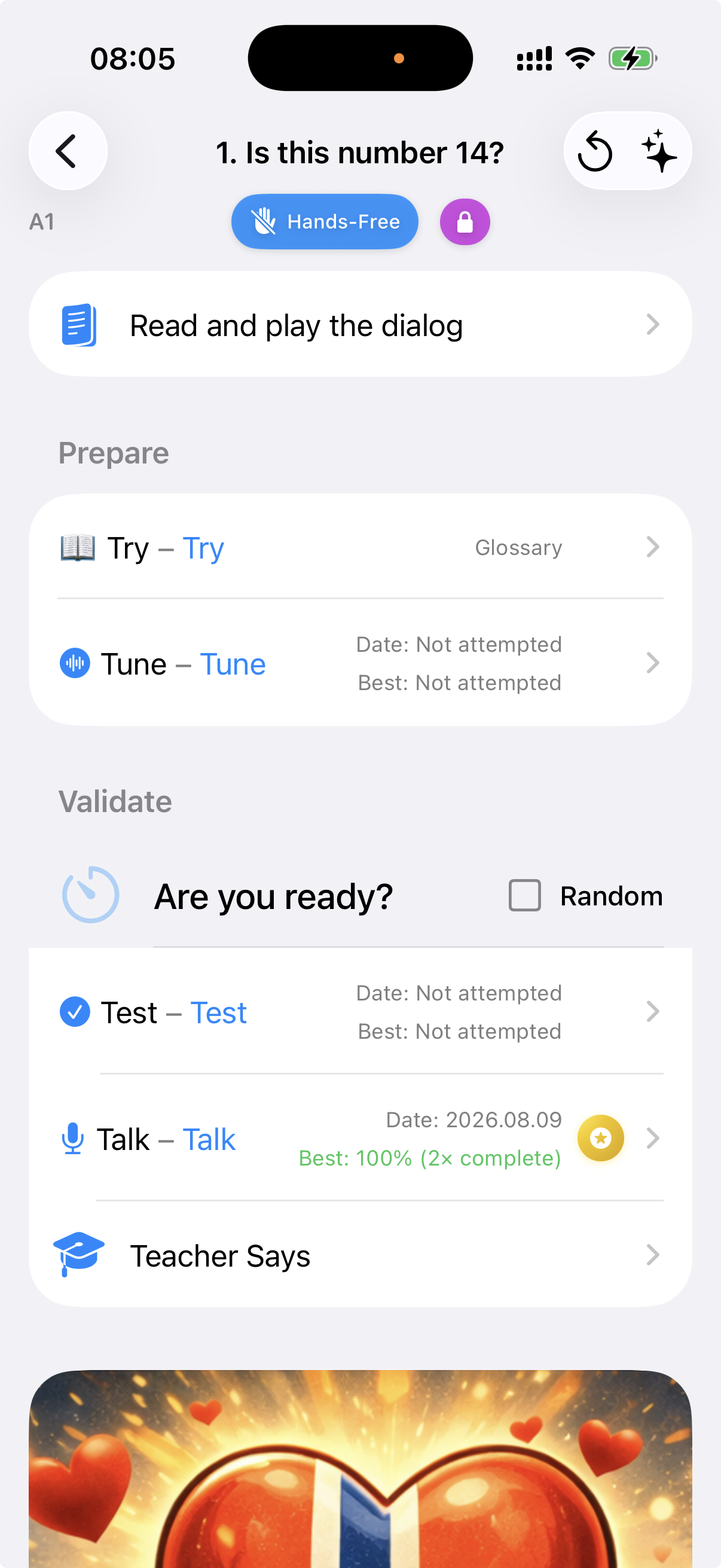
Leksjonsoversikten viser leksjonens tittel og tilgjengelige aktiviteter. På CEFR-leksjoner vises nivået til venstre, mens kapittel og leksjon fremgår av overskriften.
Hvis leksjonen har historie, dialog eller begrepsforklaring, vises en egen rad øverst. Under denne ligger øvelsene:
Avhengig av øvelsen kan du velge tilfeldig rekkefølge, krav til aksenter eller tastatur. Menyen i øvre høyre hjørne kan inneholde flere leksjonsverktøy og innstillinger.
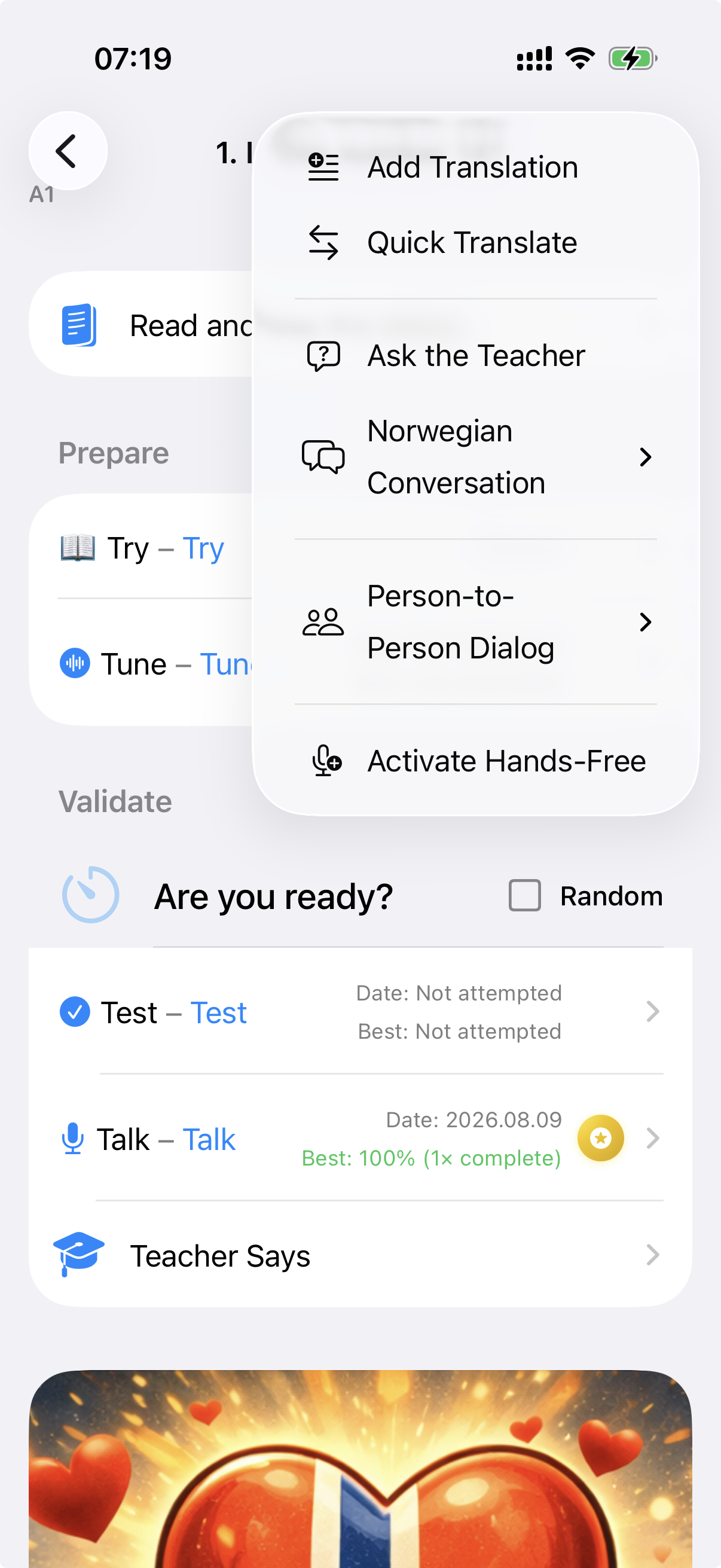
Trykk på menyikonet øverst til høyre for å åpne tilgjengelige hurtigverktøy:
| Valg | Hva det gjør |
|---|---|
| Add Translation | Legger inn en ny oversettelse/frase i kladdeområdet |
| Quick Translate | Oversetter raskt mellom norsk og valgt støtte-/UI-språk |
| Ask the Teacher | Åpner AI-basert språkassistent |
| Conversation | Starter målspråksamtale |
| Repeat After Me | Trener gjentakelse etter modell |
| Person Dialog – Side by Side | Dialogoppsett for to personer ved siden av hverandre |
| Person Dialog – Vis-à-vis | Dialogoppsett for personer som sitter mot hverandre |
| Radio | Åpner radiofunksjonen når den er tilgjengelig med brukerens tilgang |
| Activate/Deactivate Hands-Free | Slår hands-free av eller på |
Når hands-free er aktivt, skjules enkelte trykkbaserte verktøy for å holde den stemmestyrte flyten tydelig. Slå av hands-free fra menyen eller Innstillinger for å se alle verktøyene. AI-baserte valg kan kreve nett, API-tilgang og tilgjengelige AI-oppslag.
Figur 7 – Leksjonsoversikt for et CEFR-kurs
Figur 8 – Leksjonsmenyen
Try er den roligste måten å møte frasene på. Du kan:
I hands-free Try er kommandoene aktive direkte; du trenger normalt ikke si «OK» foran hver kommando.
Figur 9 – Try
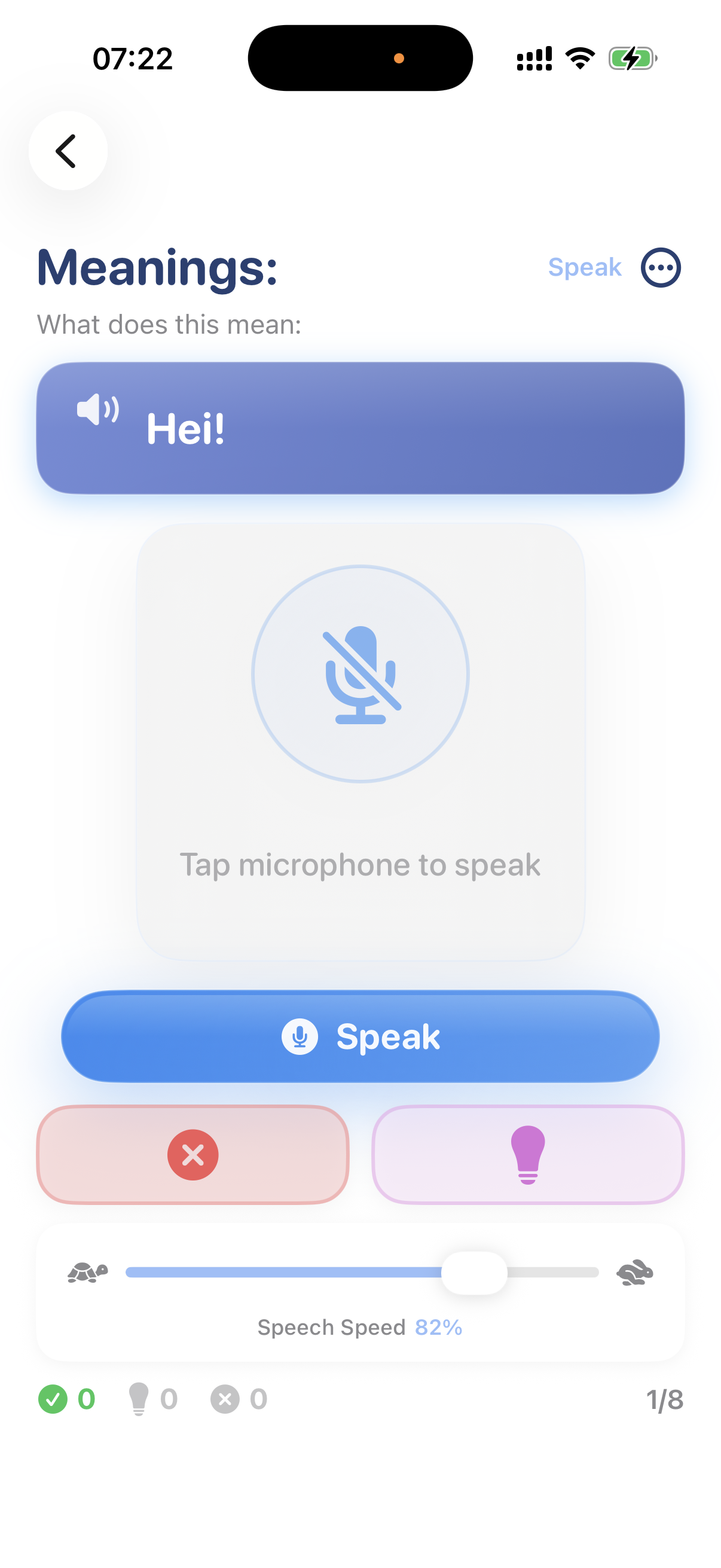
Tune trener lytting og muntlig gjengivelse. Appen leser en frase, og du sier den. Talegjenkjenningen sammenligner det som ble hørt med målfrasen. Du kan be om ny opplesning, hint, betydning og lavere eller høyere hastighet.
Et korrekt treff betyr at talegjenkjenningen oppfattet svaret som tilstrekkelig likt målfrasen. Det er ikke en full uttalevurdering.
I øvelsesmenyen kan Read Intro slås av eller på. Når den er av, hopper appen over introduksjonen og starter første faktiske oppgave direkte.
Figur 10 – Tune under lytting eller svar
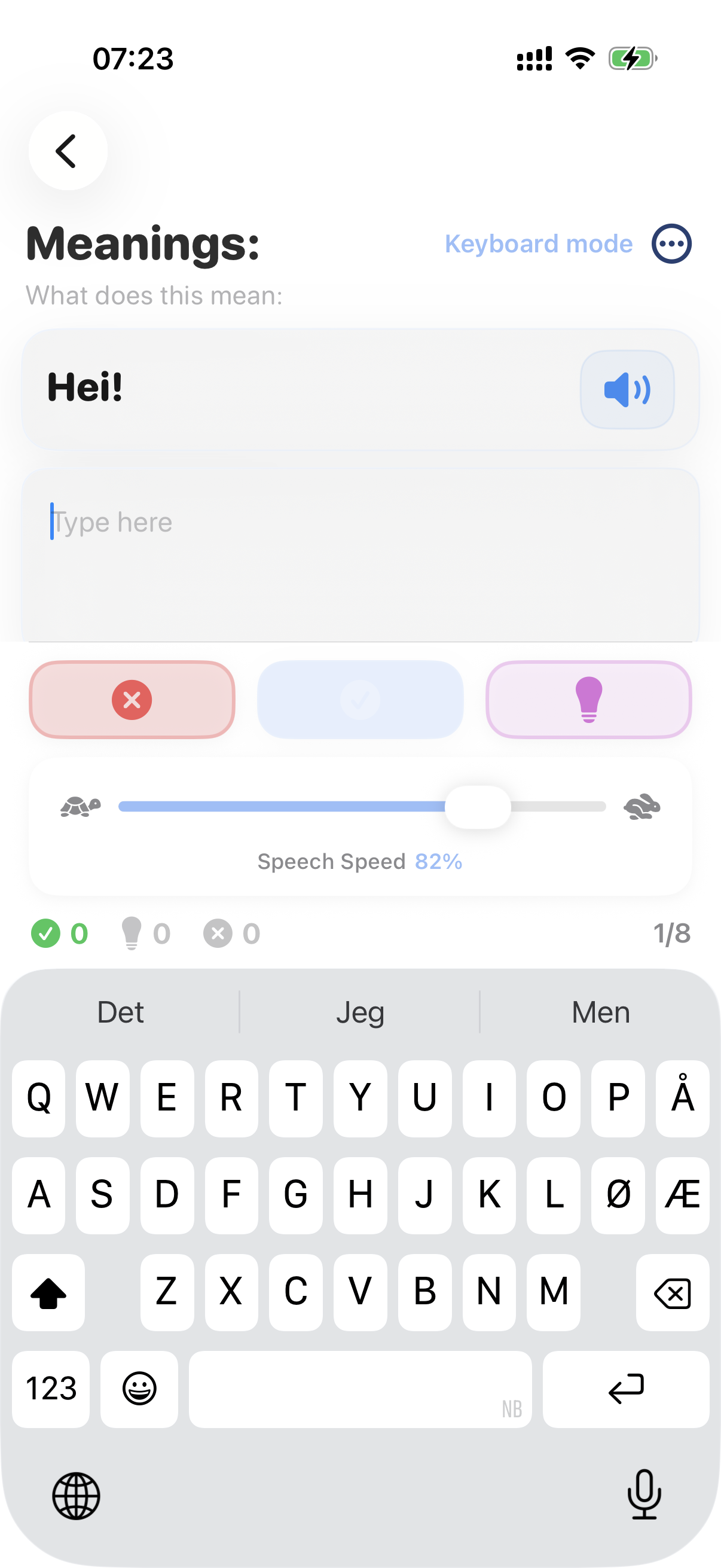
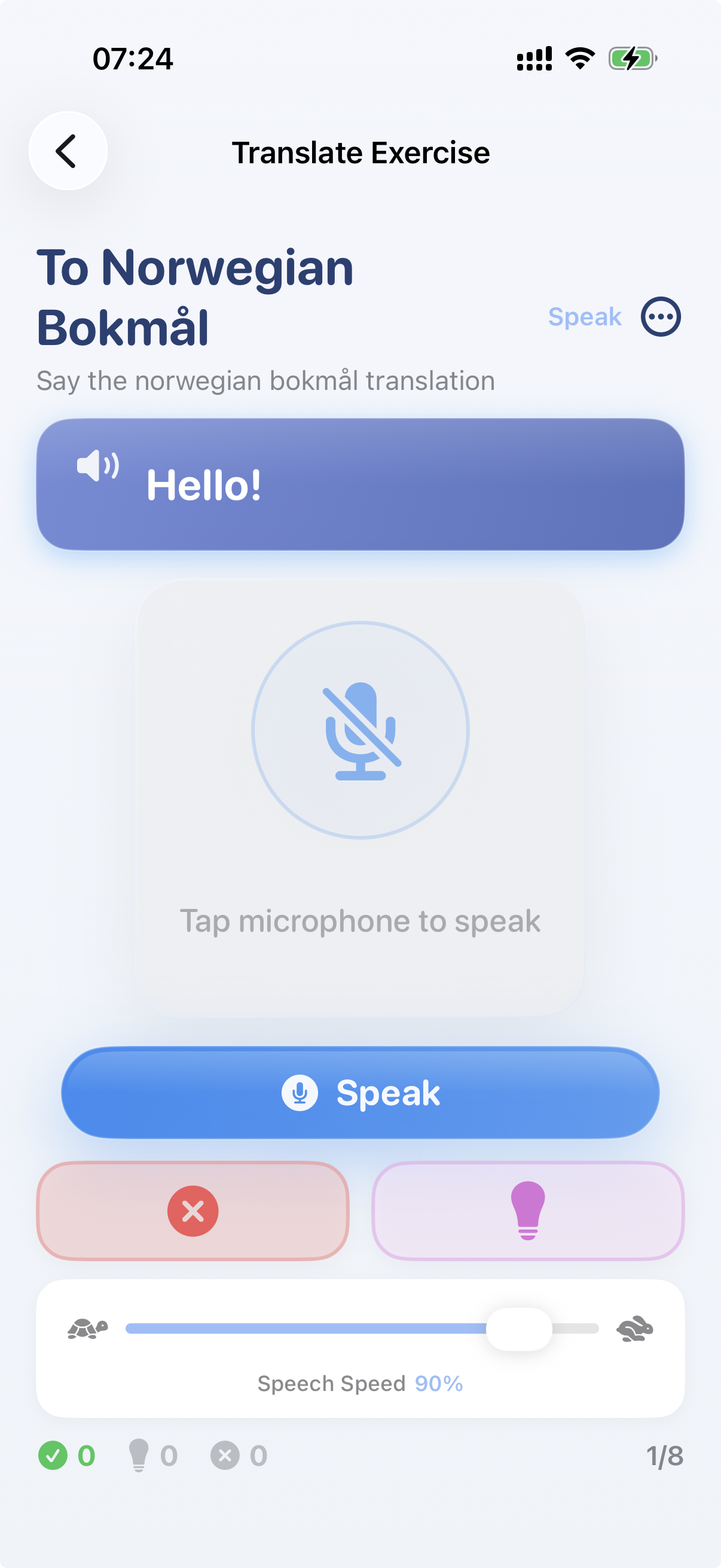
Test kontrollerer forståelsen av norske fraser. Oppgaven kan be deg:
Ved skriving kan tegnsetting utelates når innholdet ellers matcher. Ved tale brukes talegjenkjenningsspråket som passer det forventede svaret.
Read Intro kan slås av eller på i øvelsesmenyen.
Figur 11 – Test med talesvar
Figur 12 – Test med flervalg eller skriving
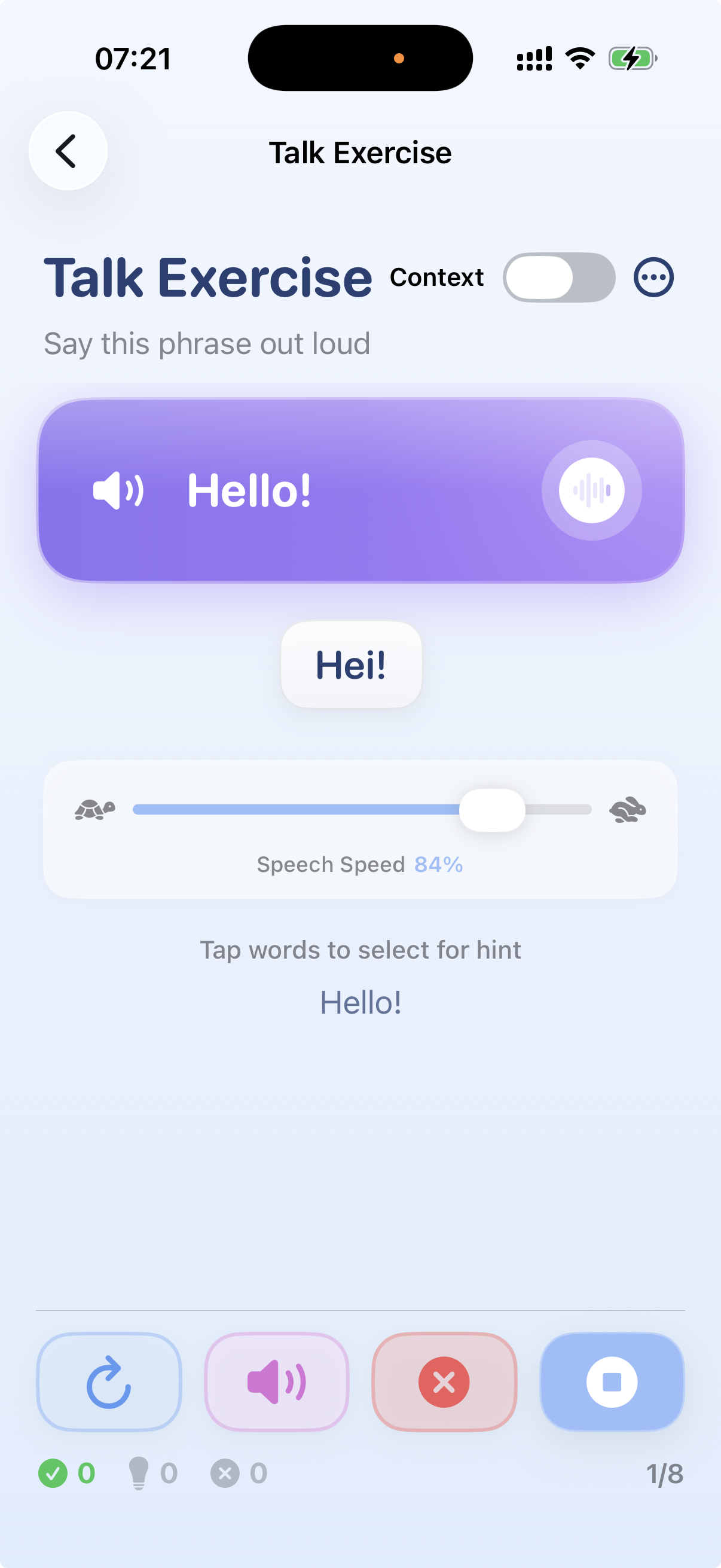
Talk viser betydningen på UI-/støttespråket, og brukeren sier den norske målfrasen. Dette er den viktigste modusen for selvstendig norsk produksjon.
Du kan bruke vanlig skjermkontroll eller hands-free. Ved manglende lokalt treff kan den valgfrie Speech Recognition AI Backup forsøke en ny transkripsjon. Den skal kontrollere at brukeren faktisk snakket forventet språk, ikke godkjenne en oversettelse på et annet språk.
Read Intro kan slås av eller på i øvelsesmenyen.
Figur 13 – Talk
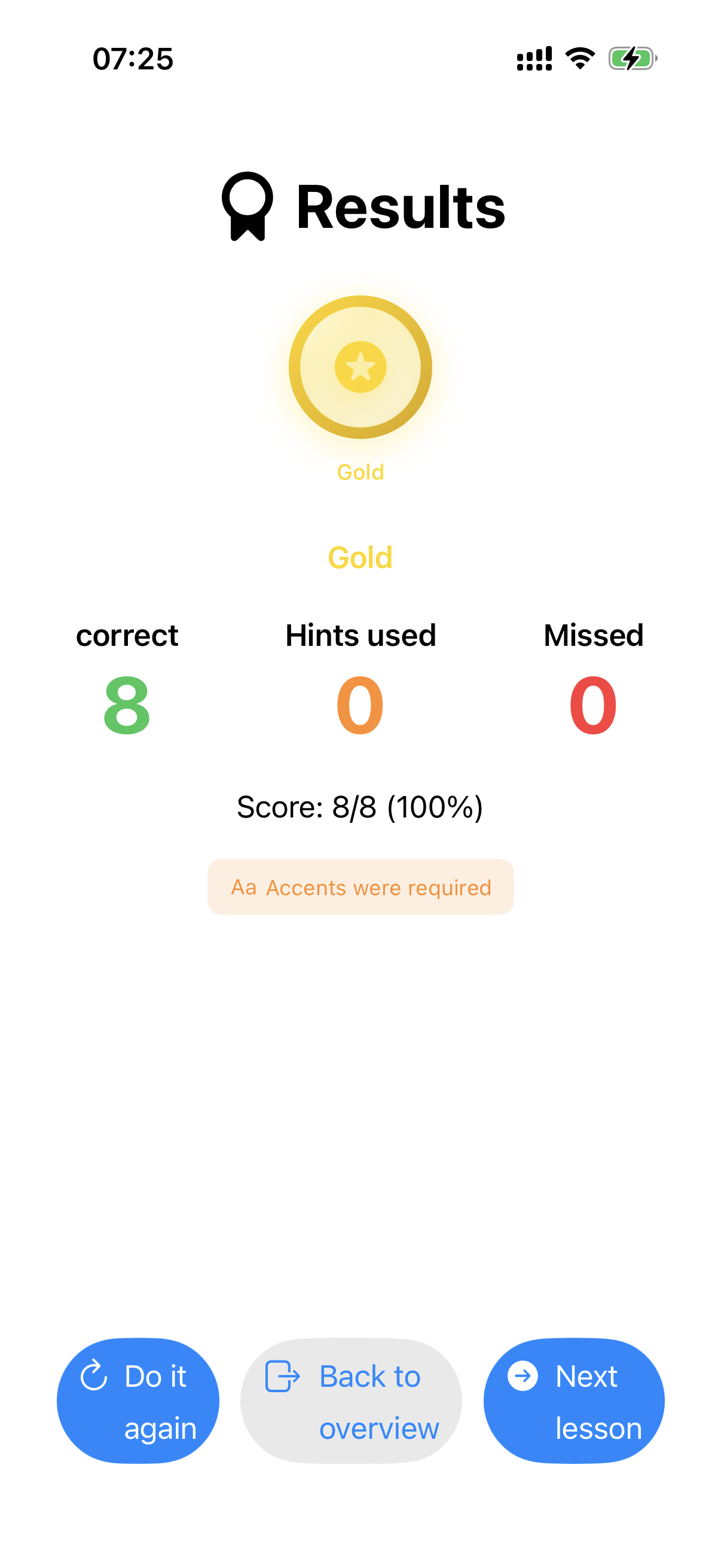
Etter Tune, Test eller Talk vises en resultatside. Her kan du:
Hvis du er på siste leksjon og det ikke finnes en neste leksjon, får du beskjed om dette.
Figur 14 – Resultatside
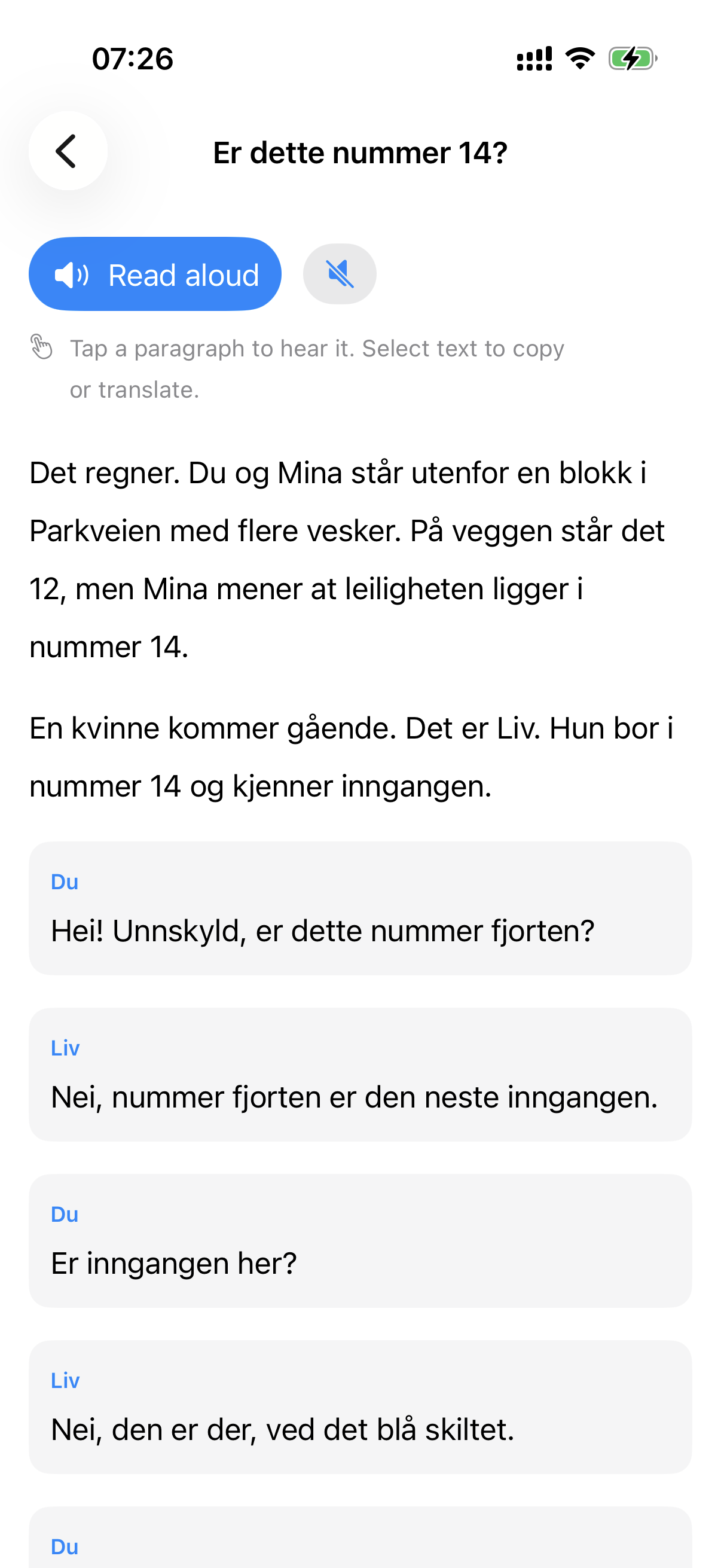
CEFR-kursene kan ha lesetekst, begrepsforklaringer, dialog, spørsmål og svar og forståelseskontroller. Tilgjengelig innhold varierer mellom nivå og leksjon.
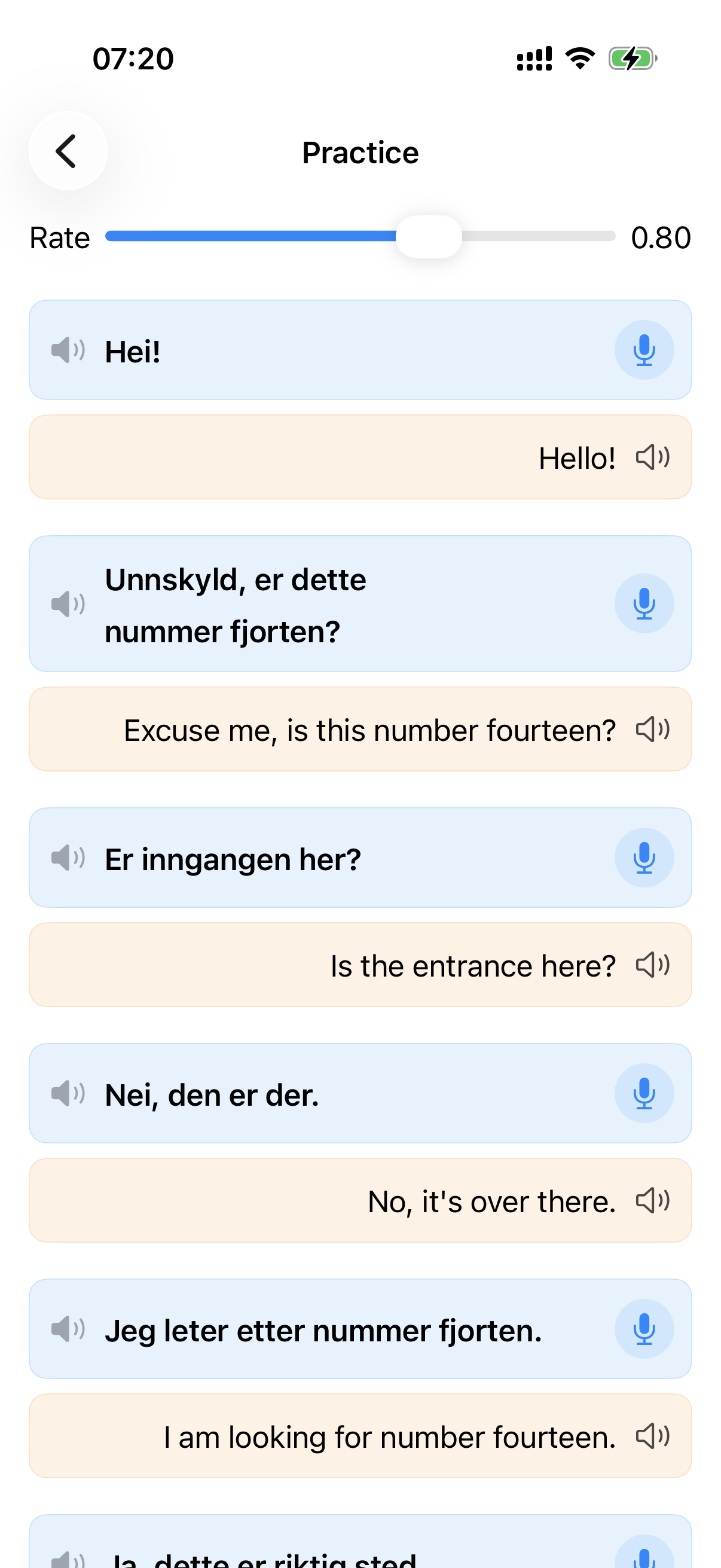
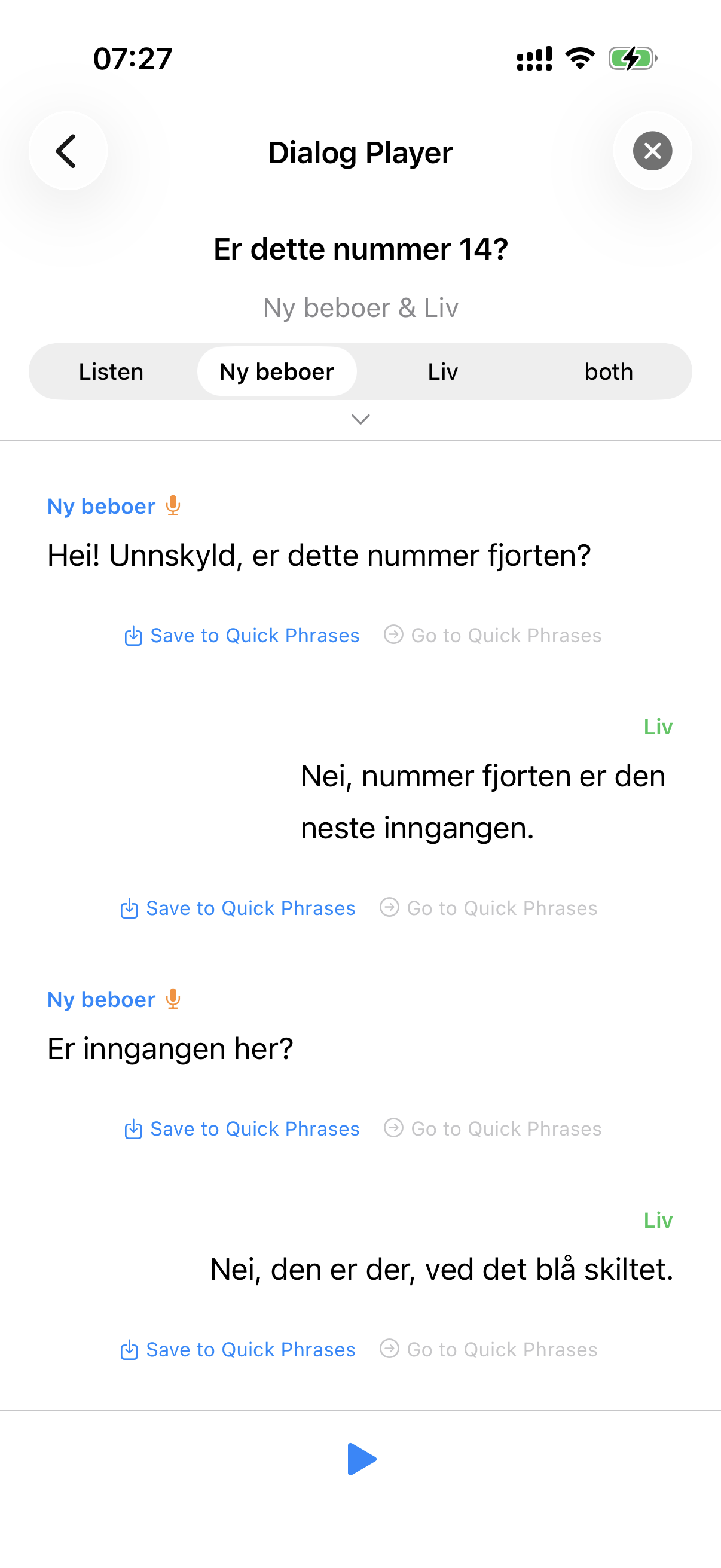
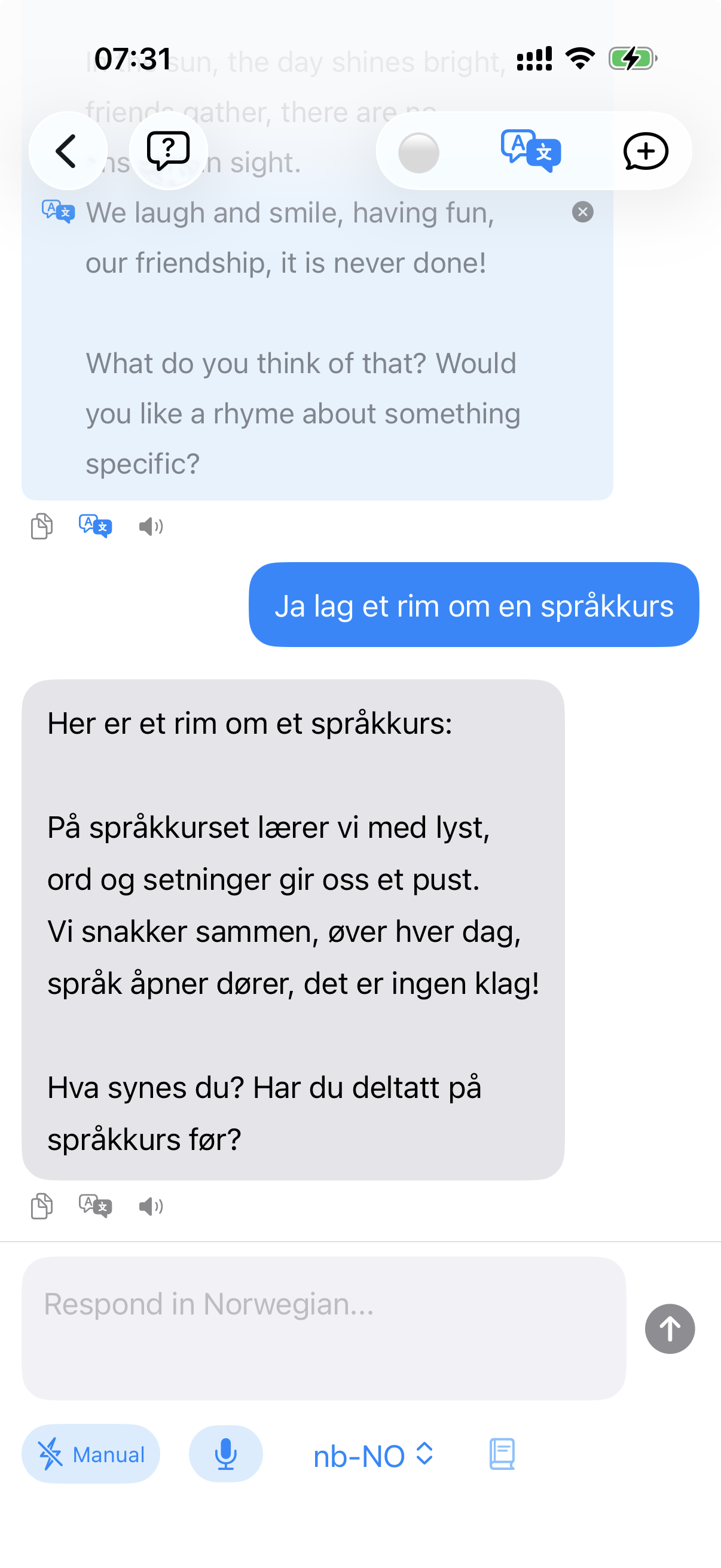
Dialogspilleren lar deg lytte til replikkene og følge samtalen. AI Chat og Ask the Teacher er valgfrie, nettbaserte funksjoner som kan kreve tilgjengelige AI-oppslag. De ordinære leksjonene, historiene, dialogene og fraseøvelsene kan fortsatt brukes uten en AI-samtale. AI er ikke nødvendig for å gjennomføre kjerneleksjonen.
Figur 15 – Historie eller begrepsforklaring
Figur 16 – Dialogspilleren
Figur 17 – Ask the Teacher eller AI Chat
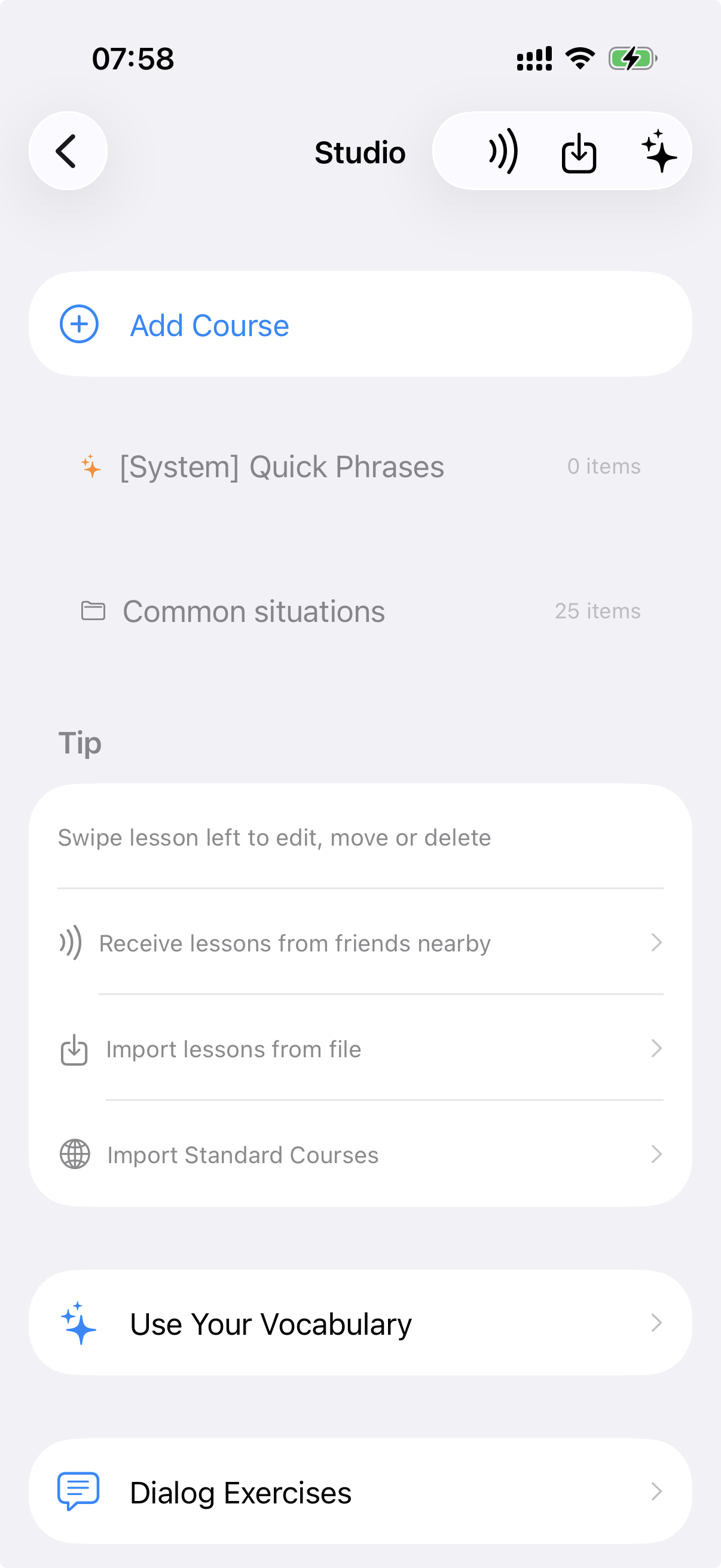
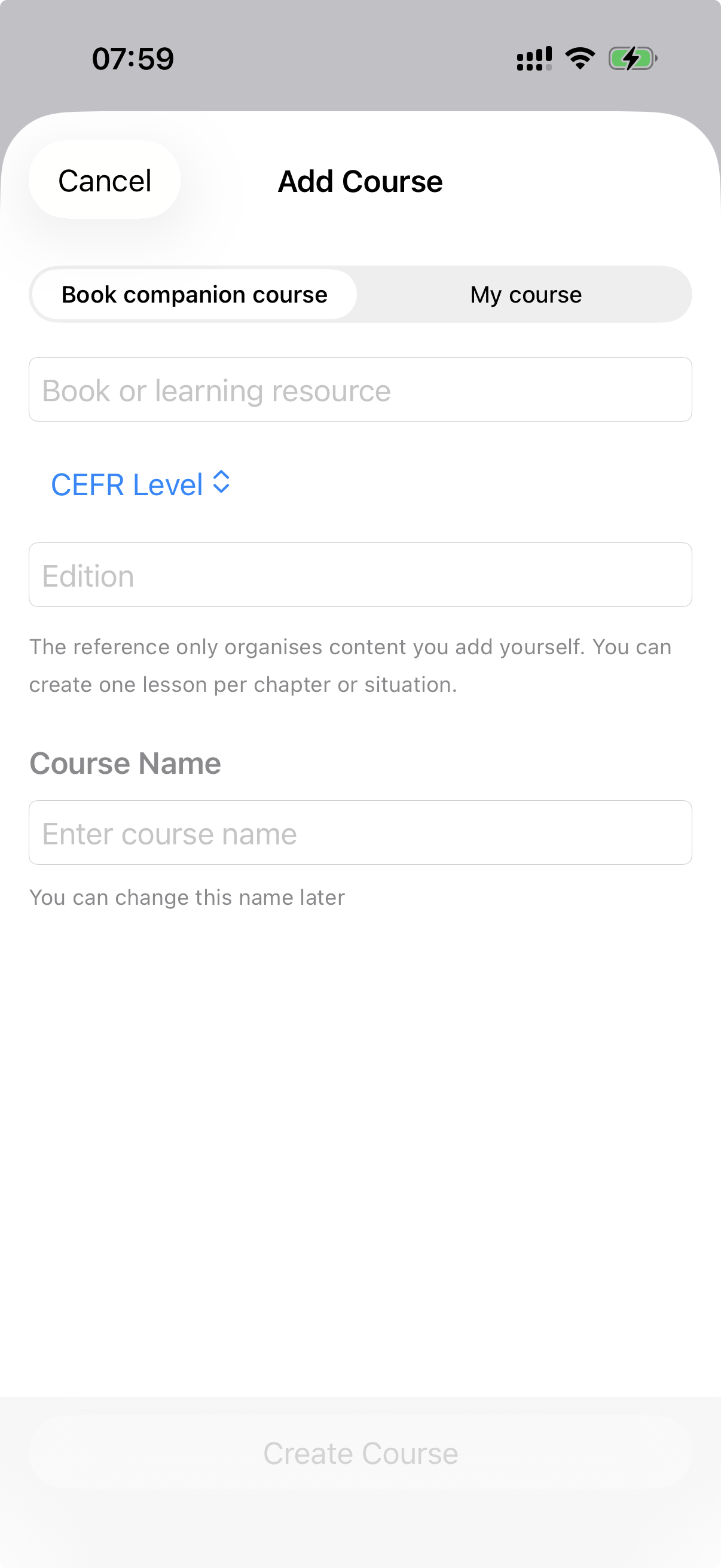
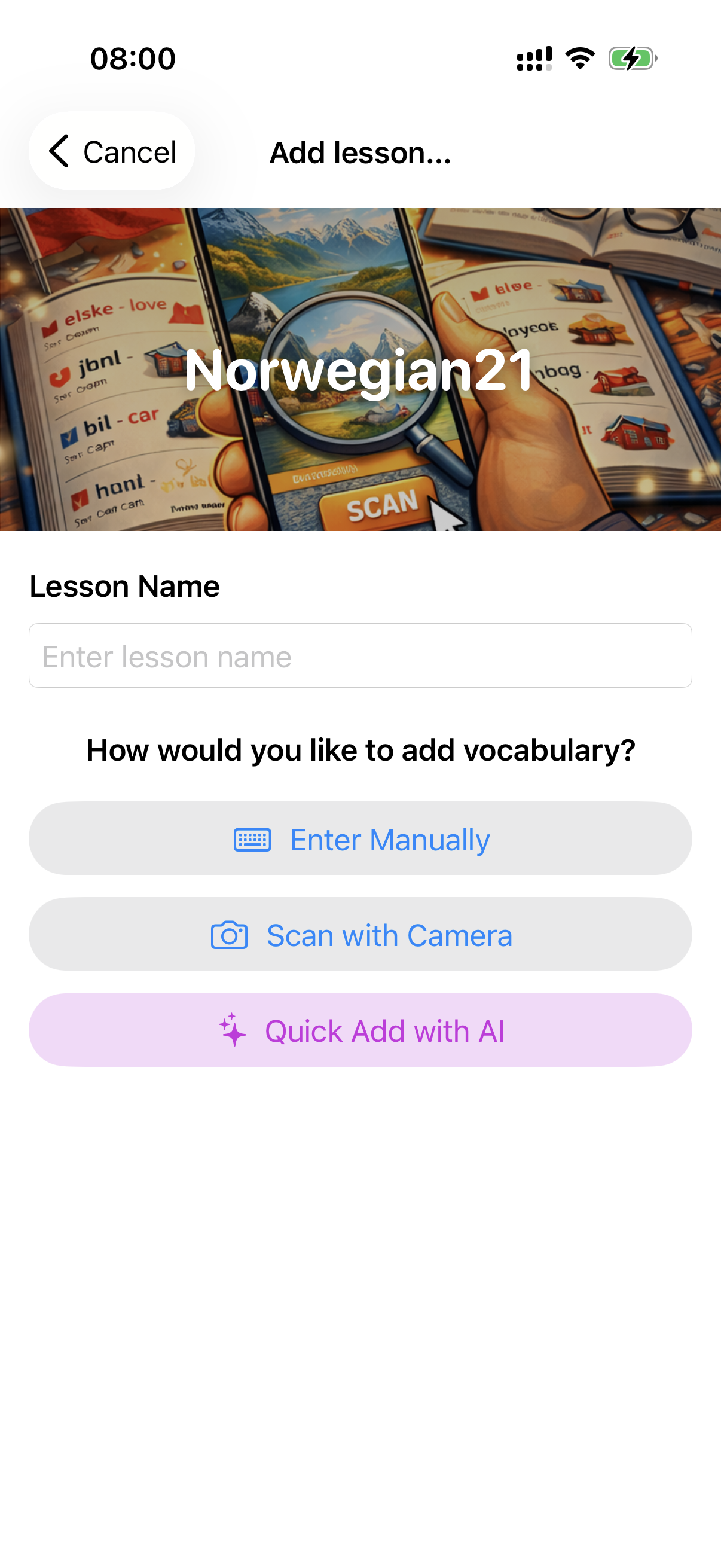
Studio brukes til å lage og administrere personlig innhold.
Studio kan også brukes til å redigere, flytte og slette leksjoner, legge til oversettelser og administrere kurs. Redigering, flytting og sletting av en leksjon gjøres ved å vise leksjonen i Studio og dra leksjonsraden mot venstre. Brukeren er selv ansvarlig for at eget eller importert innhold kan brukes lovlig.
Når Studio ble åpnet fra en tom kursrad i Kurslisten, går Done eller Cancel tilbake til stedet du kom fra.
Figur 18 – Studio
Figur 19 – Opprett kurs
Figur 20 – Legg til leksjon
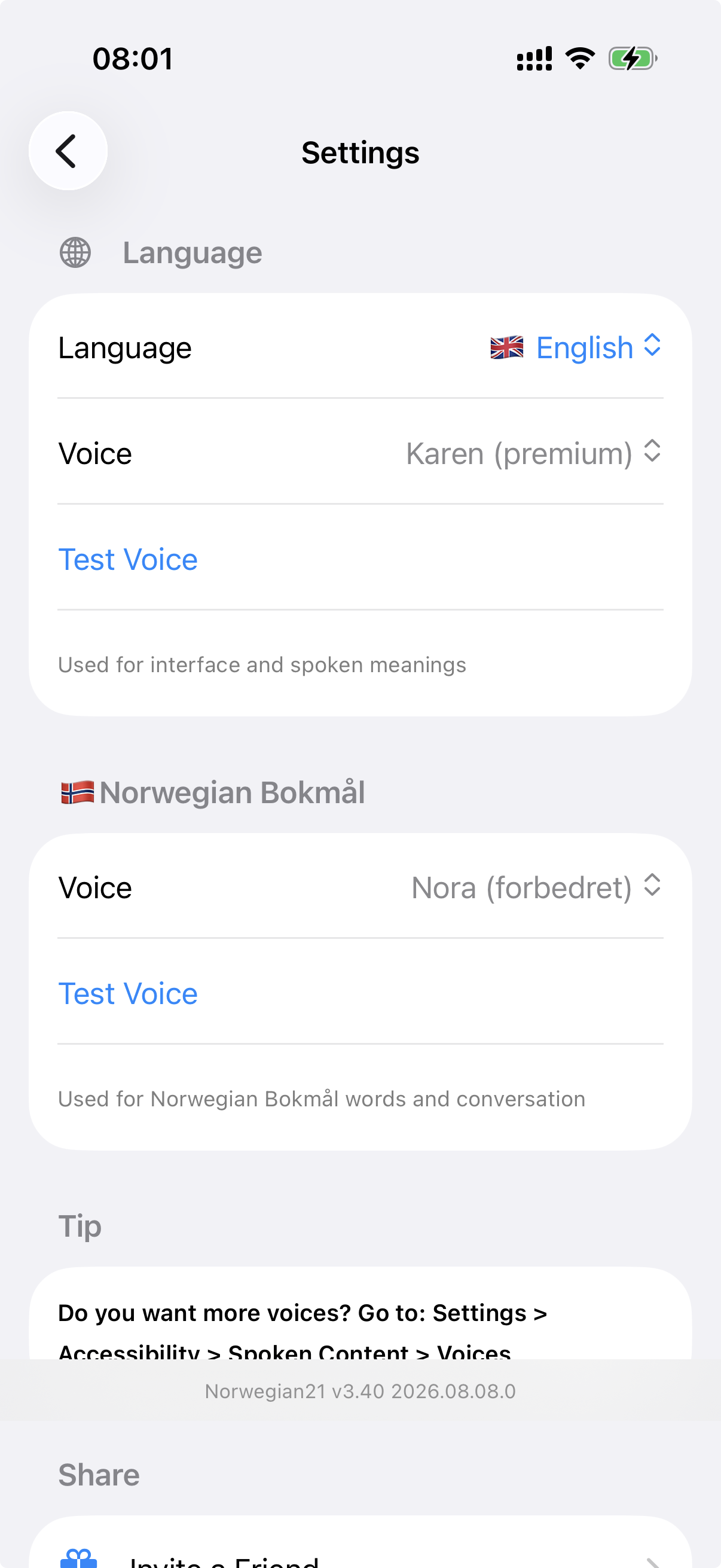
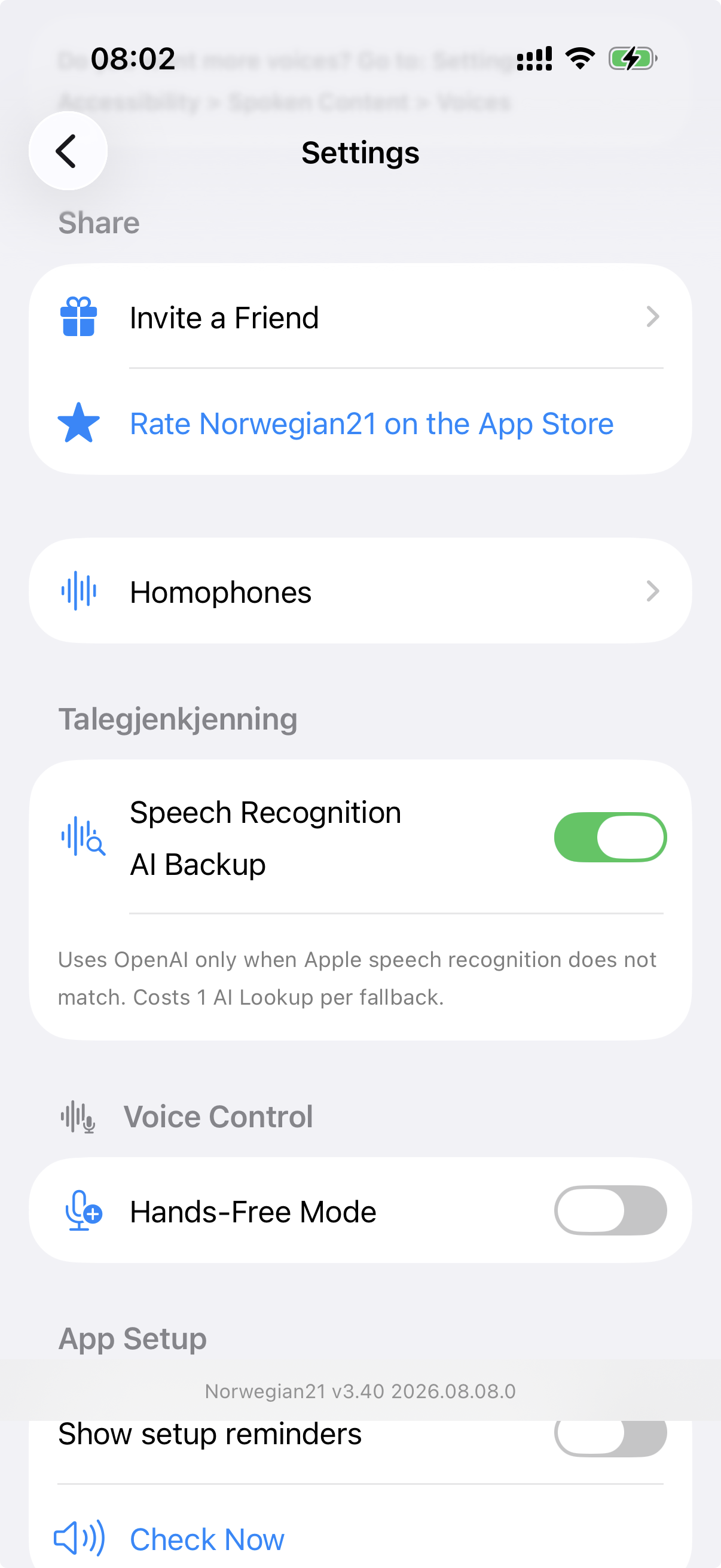
Viktige innstillinger omfatter:
Figur 21 – Språk og stemmer
Figur 22 – Talegjenkjenning og AI-reserve
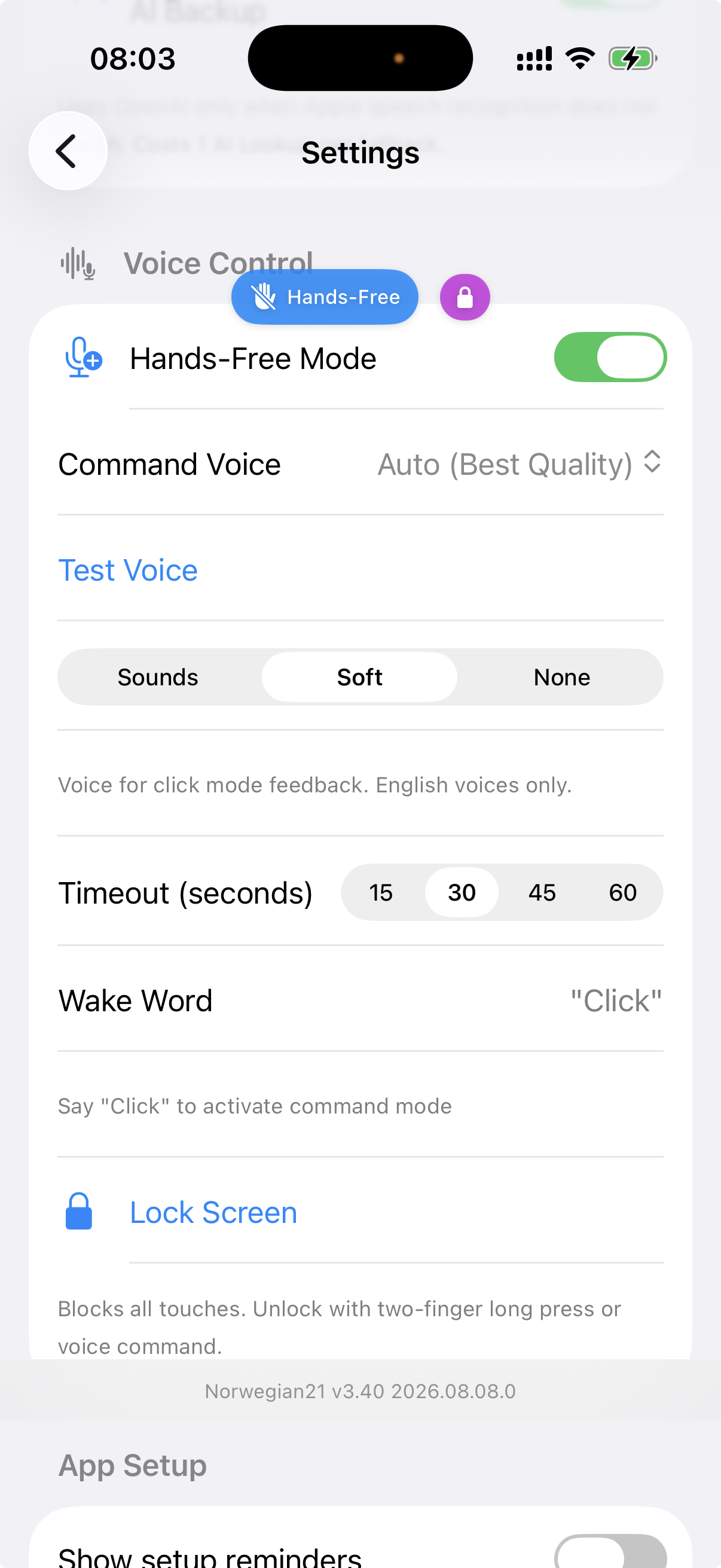
Figur 23 – Hands-free-innstillinger
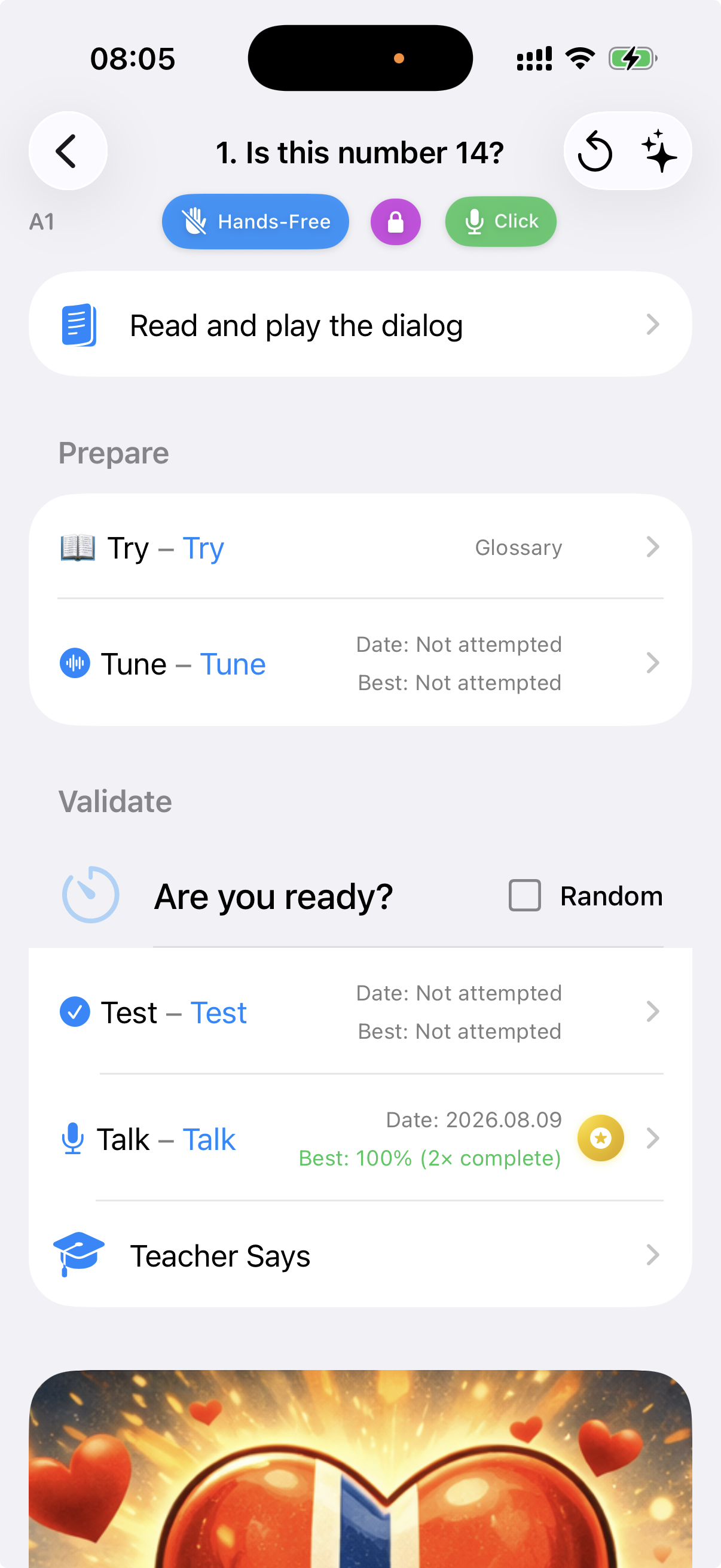
Når hands-free er på, lytter appen passivt etter aktiveringsordet. Si:
OK
Appen spiller en startlyd og går inn i kommandomodus. Si deretter én kommando. Du trenger ikke vente på en muntlig bekreftelse; inngang og utgang markeres med lyd.
Si Exit for å forlate kommandomodus. Kommandomodus avsluttes også etter valgt tidsavbrudd.
I en øvelse blir «OK» behandlet som kommando bare når det ikke kolliderer med den aktuelle målfrasen. Hvis målfrasen selv inneholder «OK» eller «Okay», skal ordet kunne brukes som svar.
Du kan når som helst si Menu eller Help i kommandomodus. Appen leser hvilken skjerm du er på og de tilgjengelige kommandoene.
Figur 24 – Passiv hands-free
Figur 25 – Kommandomodus
Kommandoordene nedenfor er vist på engelsk fordi dette er de faste kommandonavnene som vises i appen. Talegjenkjenningen har også enkelte varianter og toleranser.
| Si | Resultat |
|---|---|
| OK | Gå inn i kommandomodus |
| Menu eller Help | Les gjeldende skjerm og tilgjengelige kommandoer |
| Home | Gå til hovedmenyen |
| Back | Gå ett nivå tilbake |
| Settings | Åpne Innstillinger |
| Studio | Åpne Studio |
| Exit | Forlat kommandomodus |
| Stop | Stopp gjeldende stemme-/kommandoaktivitet der kommandoen støttes |
| Repeat | Gjenta siste talemelding der dette støttes |
| Read menu | Les menyen på gjeldende skjerm |
| Unlock | Lås opp en hands-free-låst skjerm |
| Si | Resultat |
|---|---|
| A1 / A2 / B1 / B2 / C1 / C2 | Velg det komplette CEFR-kurset |
| A1, chapter 2, lesson 3 | Gå direkte til angitt CEFR-leksjon |
| Chapter 2, lesson 3 | Gå til leksjonen i det aktive CEFR-kurset |
| Lesson 5 | Åpne leksjon 5 i kurset som er valgt under Fortsett |
| List | Les/list tilgjengelige kurs i Studio |
| Course 2 | Åpne kurs nummer 2 i Studio |
| Search | Start stemmesøk i leksjonene i aktuelt Studio-kurs |
| Clear | Tøm søk eller filter |
For Mine kurs følger «Lesson 1», «Lesson 2» osv. kurset som sist ble valgt og vises under Fortsett. Mine kurs har ikke CEFR-kapitteladressering med mindre kurset faktisk inngår i plattformens standardkatalog.
| Si | Åpner |
|---|---|
| Try | Try |
| Tune | Tune |
| Test | Test |
| Talk | Talk |
| Chat | AI Chat |
| Standing | Leser tilgjengelige leksjonsresultater |
Try lytter kontinuerlig etter kommandoer; du trenger normalt ikke si OK først.
| Si | Resultat |
|---|---|
| Read | Les målfrasen |
| Meaning | Les betydningen |
| Spell | Stav hele frasen |
| Spell 3 | Stav ord nummer 3 |
| Next | Neste frase |
| Last | Forrige frase |
| Slower | Senk talehastigheten |
| Faster | Øk talehastigheten |
| Lesson 4 | Gå til leksjon 4 i aktivt kurs |
| Back, Home, Settings | Naviger ut av Try |
Si OK for å gå inn i øvelsens kommandomodus.
| Si | Resultat |
|---|---|
| Read | Les gjeldende frase |
| Hint | Vis eller les hint |
| Meaning | Les betydningen på UI-/støttespråket |
| Skip | Hopp over gjeldende oppgave |
| Faster | Øk talehastigheten |
| Slower | Senk talehastigheten |
| Retry eller Again | Forsøk gjeldende oppgave på nytt der dette støttes |
| Louder | Øk avspillingsvolumet der volumstyring støttes |
| Quieter | Senk avspillingsvolumet der volumstyring støttes |
| Back | Gå tilbake |
| Home | Gå til hovedmenyen |
| Menu | Les skjerm og tilgjengelige kommandoer |
| Exit | Forlat kommandomodus og fortsett øvelsen |
I Tune finnes i tillegg:
| Si | Resultat |
|---|---|
| Standing | Les bekreftede ord/resultat så langt |
| Context | Vis eller skjul kontekst der tilgjengelig |
Tilgjengelige kommandoer kan variere litt med oppgavetype. Si Menu for den autoritative listen på den aktuelle skjermen.
| Si | Resultat |
|---|---|
| Results | Les resultatet igjen |
| Try again eller Again | Start samme øvelse på nytt |
| Next lesson eller Next | Åpne neste leksjon |
| Back | Gå tilbake til oversikten |
| Lesson 4 | Åpne angitt leksjon i aktivt kurs |
| Home | Gå til hovedmenyen |
| Menu | Les tilgjengelige kommandoer |
| Exit | Forlat kommandomodus |
| Si | Resultat |
|---|---|
| Read | Les siste AI-svar |
| Meaning | Les/vis betydningen til siste AI-svar |
| Translate | Slå automatisk oversettelse av svar av eller på |
| Copy | Kopier siste svar |
| Switch language | Bytt inndataspråk mellom norsk og UI-språk |
| Mood | Bytt samtalestil/persona |
| Mode | Bytt mellom rask og manuell innskrivingsmåte |
| Send | Send eller fortsett innspillingen |
| Back, Home, Exit | Forlat eller naviger fra Chat |
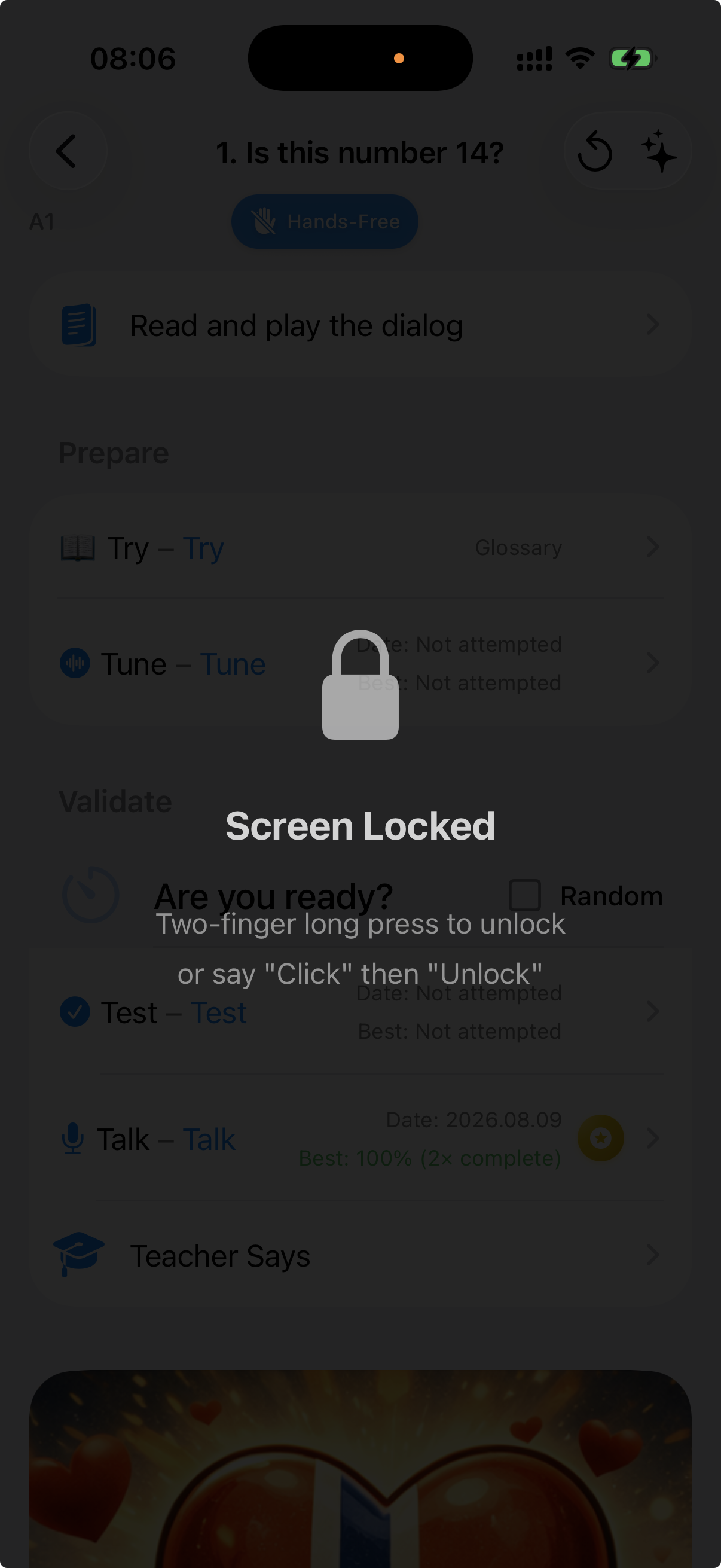
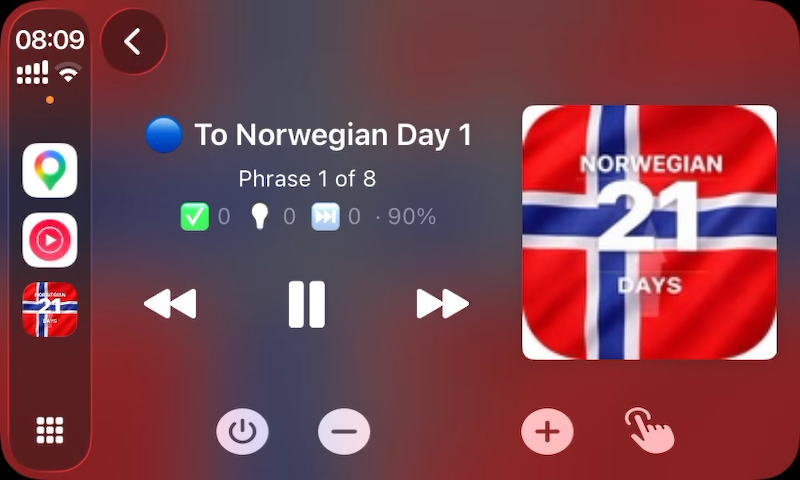
Hands-free har en skjermlås som reduserer utilsiktede trykk. Bruk Unlock for å låse opp med stemmen. Ved CarPlay eller annet bilbruk skal appen bare betjenes når det er trygt og lovlig. Før kjøring bør du velge kurs, kontrollere lyd og aktivere hands-free.
I CarPlay kan du trykke fingerknappen eller si OK for kommandomodus. Si Menu eller Help for tilgjengelige kommandoer.
Figur 26 – Hands-free skjermlås
Figur 27 – CarPlay
Apple talegjenkjenning prøves først. Hvis svaret ikke matcher, kan Speech Recognition AI Backup sende lydopptaket til OpenAI for en ny transkripsjon. Ett slikt forsøk bruker ett AI Lookup.
Slå funksjonen av hvis du ikke ønsker ekstern AI-transkripsjon. Hvis AI-kvoten er tom, informerer appen om dette og tilbyr relevante valg.
Talegjenkjenning kan påvirkes av:
Prøv først igjen med normal, tydelig tale. Ikke overdriv pausene mellom ordene.
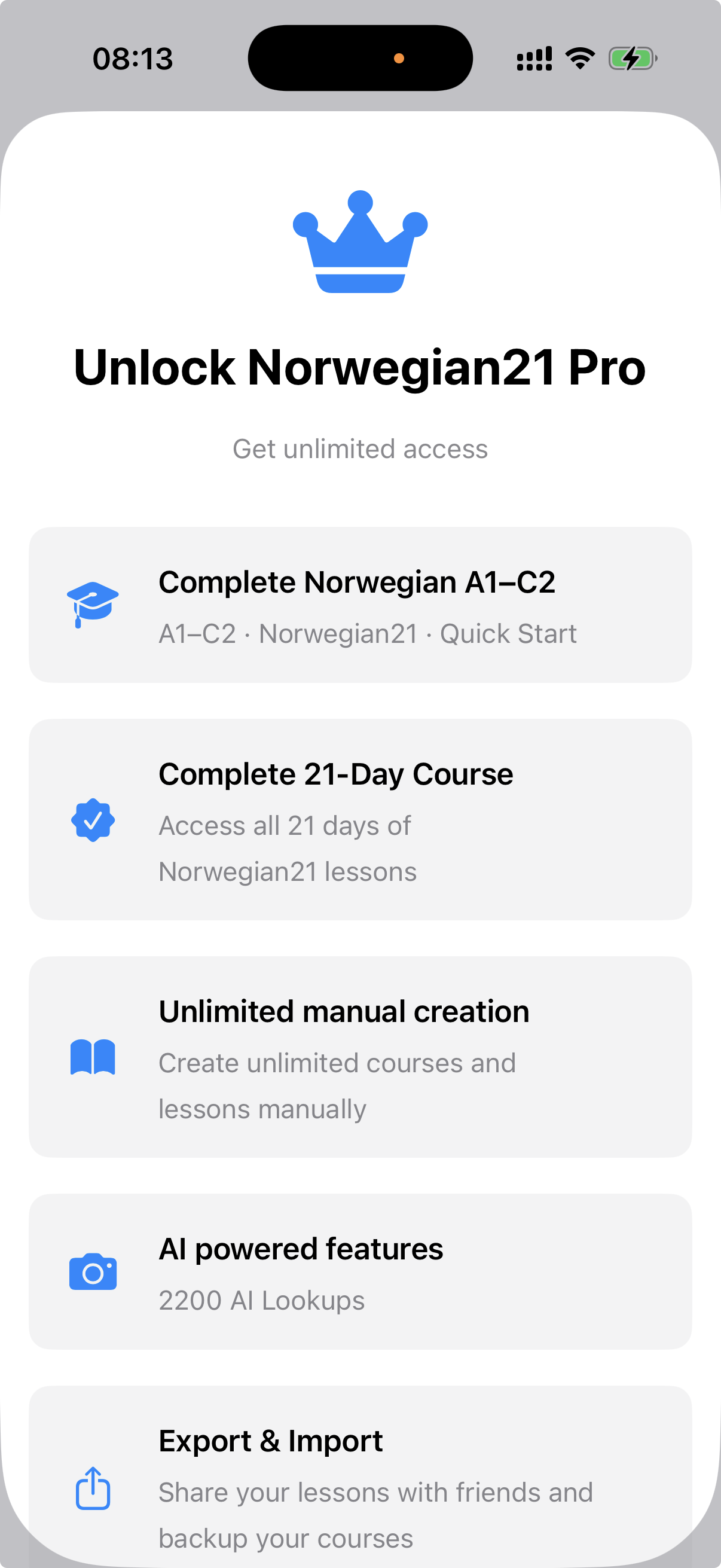
Free gir tilgang til en avgrenset del av innholdet og lar brukeren prøve sentrale funksjoner. Pro åpner hele Norwegian21-tilgangen som er beskrevet på oppgraderingssiden. Gjeldende kjøpsvilkår, pris og konkret tilgang vises alltid i appens Oppgrader-side og har forrang foran denne manualen.
Figur 28 – Oppgrader
Kontroller volum, lydrute, Bluetooth/CarPlay og valgte stemmer. Last ned ønsket iOS-stemme dersom den ikke finnes på enheten.
A1, chapter 1, lesson 1
Lesson 3
| Figur | Skjermbilde |
|---|---|
| 1 | Første oppstart/språkvalg |
| 2 | Hovedmeny |
| 3 | Kursliste, oversikt |
| 4 | Utvidet CEFR-kurs |
| 5 | Quick Start og Norwegian21 |
| 6 | Mine kurs |
| 7 | CEFR-leksjonsoversikt |
| 8 | Leksjonsmeny |
| 9 | Try |
| 10 | Tune |
| 11 | Test med talesvar |
| 12 | Test med flervalg eller skriving |
| 13 | Talk |
| 14 | Resultatside |
| 15 | Historie/begrepsforklaring |
| 16 | Dialogspiller |
| 17 | Ask the Teacher eller AI Chat |
| 18 | Studio |
| 19 | Opprett bokfølgekurs |
| 20 | Legg til leksjon |
| 21 | Språk og stemmer |
| 22 | Talegjenkjenning og AI-reserve |
| 23 | Hands-free-innstillinger |
| 24 | Passiv hands-free |
| 25 | Aktiv kommandomodus |
| 26 | Hands-free skjermlås |
| 27 | CarPlay |
| 28 | Oppgrader |
Denne manualen er basert på Norwegian21 3.40 og gjeldende kode for menyer, kursnavigasjon, øvelser og stemmekommandoer. Appens skjermtekst kan være lokalisert og derfor avvike fra de norske eller engelske eksemplene. Ved konflikt gjelder funksjonene og hjelpeteksten i installert appversjon.